快速入门
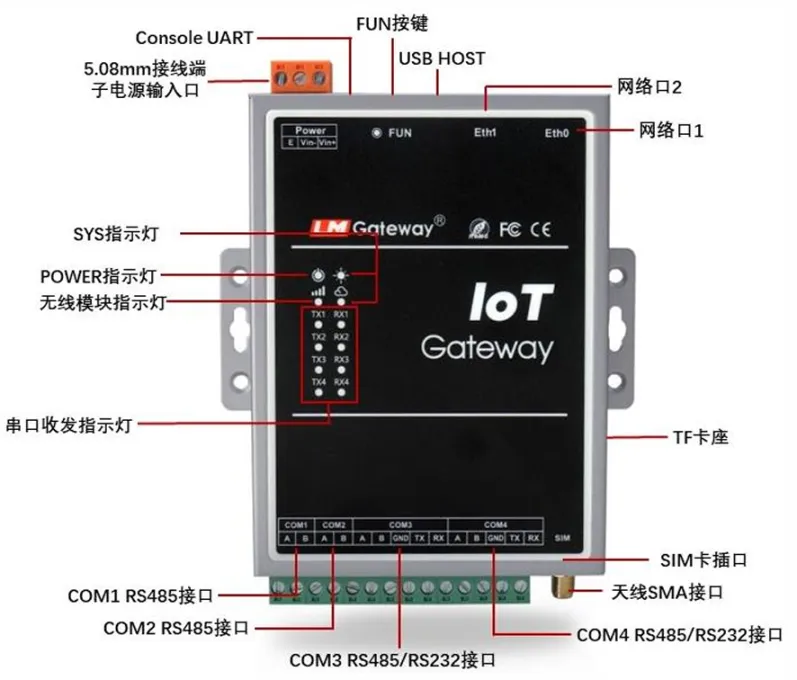
1.网关接口图示
客户在拿到网关后,通常需要调试配置。下面以 LM Gateway403-IoT 型号网关做详细流程配置介绍。
其他网关型号简介请参考链接IoT网关-罗米测控。
2.电脑连接网关
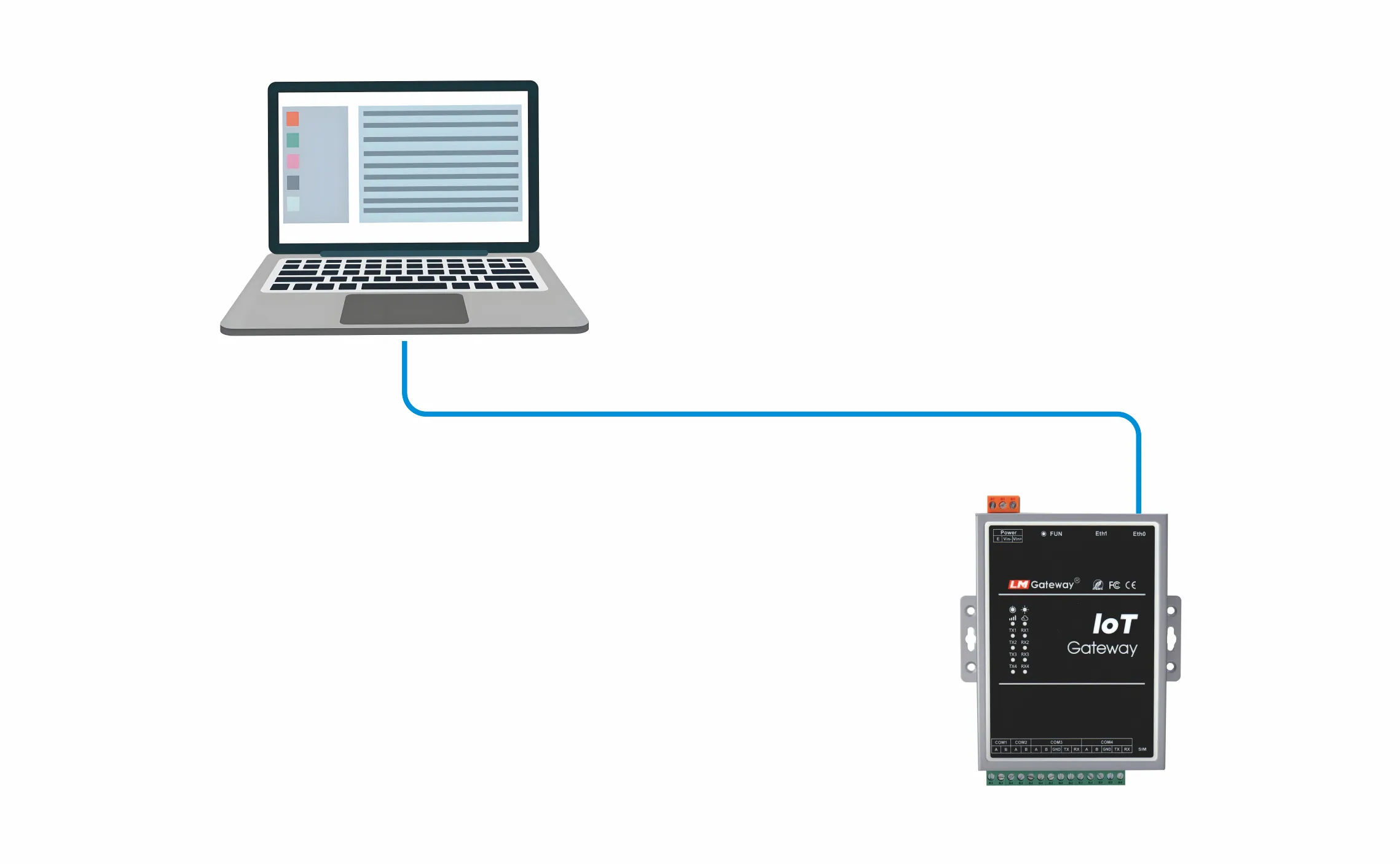
2.1 通过网线连接网关和电脑
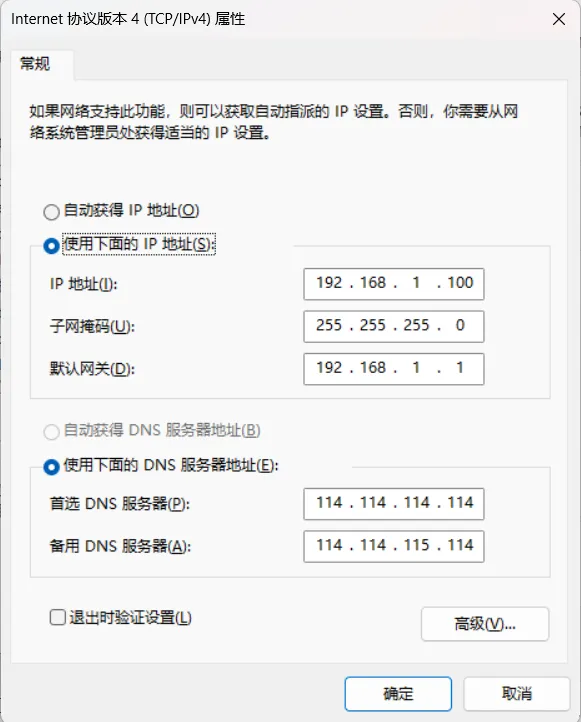
2.2 配置电脑IP(电脑与网关保持同一网段)
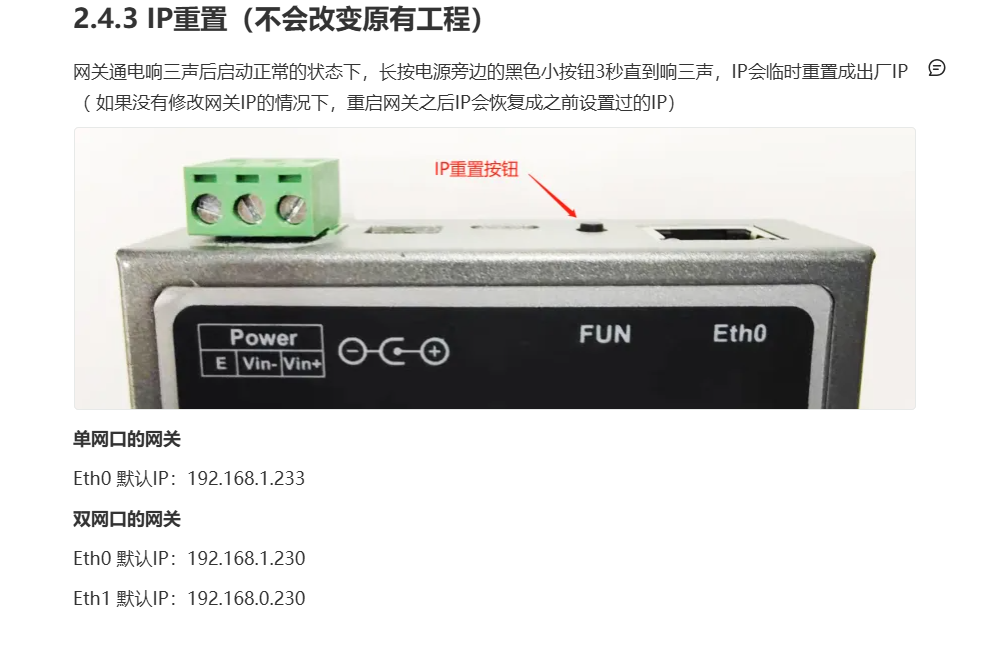
2.3 浏览器访问网关web页面
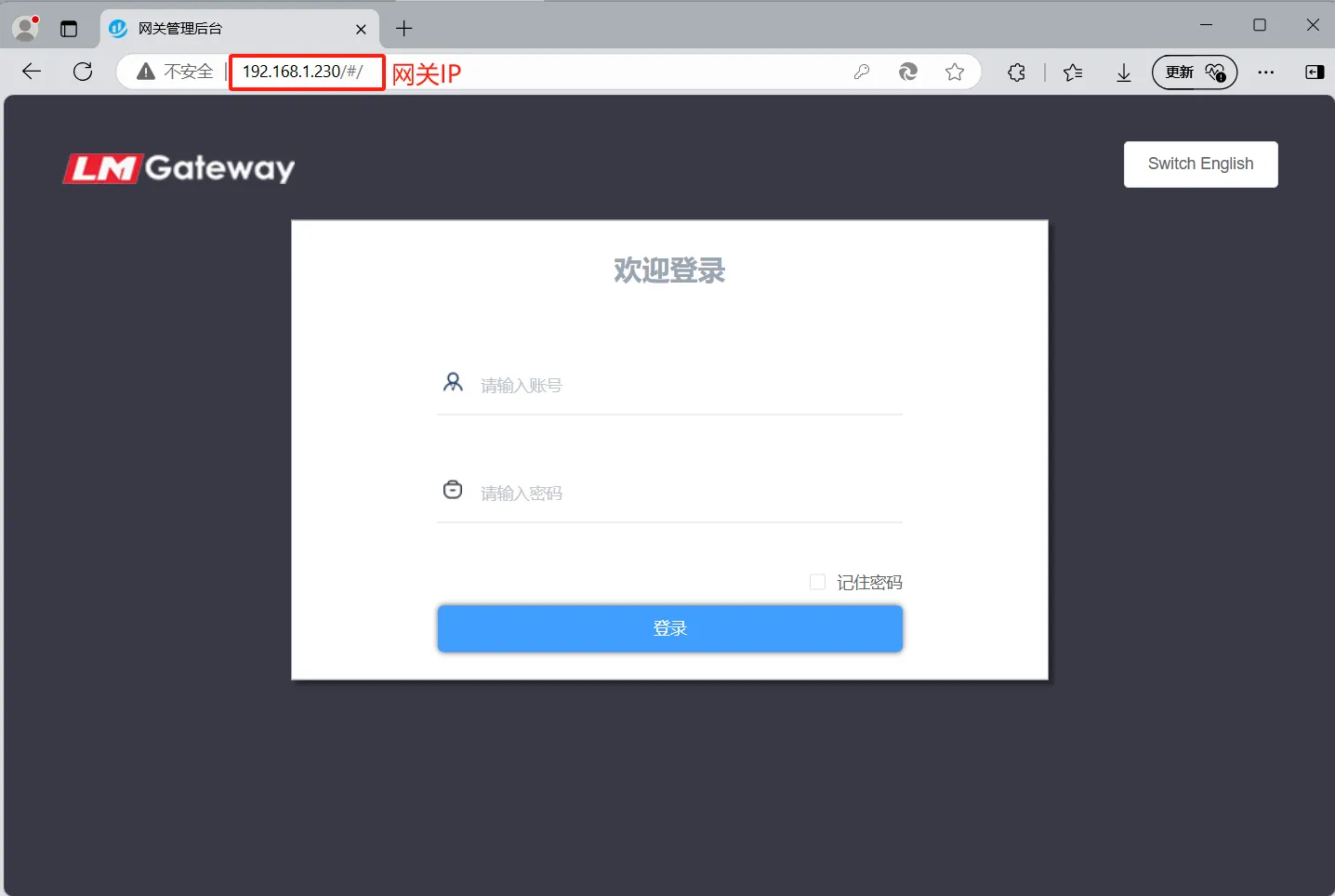
如果浏览器可以正常访问网关web页面,说明网关与电脑连接正常。
浏览器访问(用户名密码:admin/admin)
3.配置网关工程
配置网关工程,采集现场设备仪表数据,提供相关转发服务。
3.1 打开配置工具
下载地址 罗米2.4网关配置工具下载地址
在软件安装目录运行配置工具软件。
注1:配置工具安装目录下 不要有中文、空格、特殊符号 等。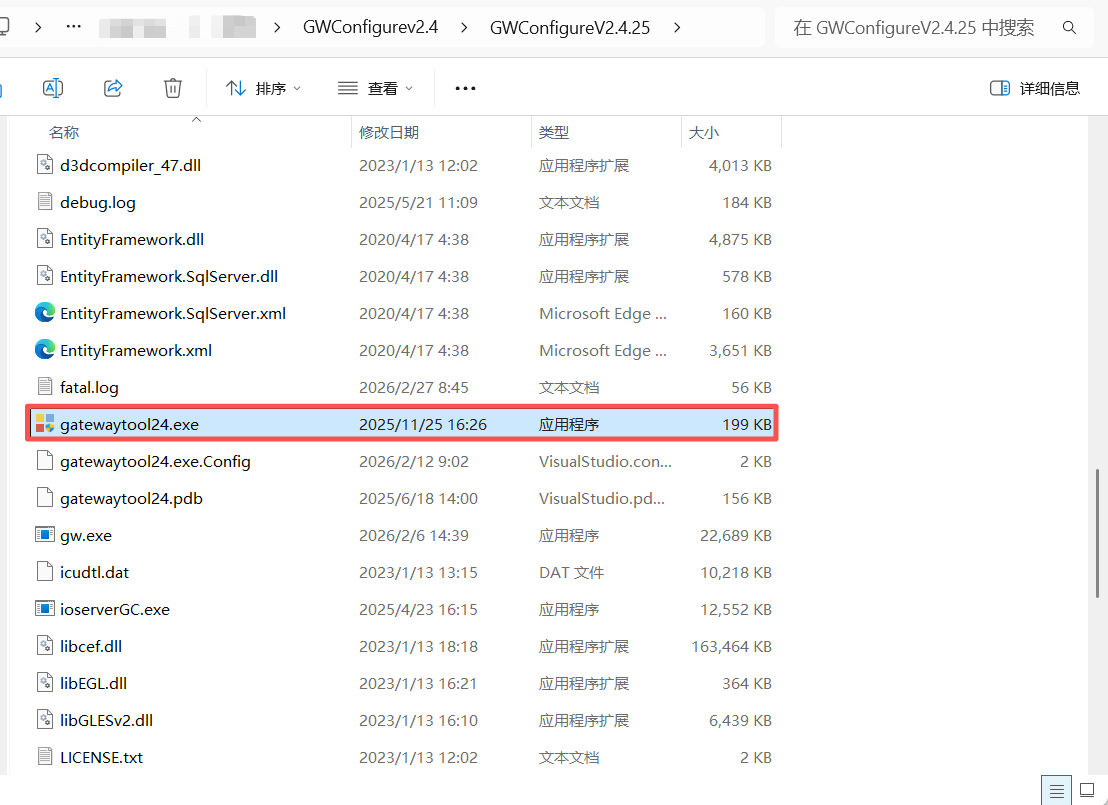

3.2 工程管理
详细内容参考: 网关工程配置
新增项目
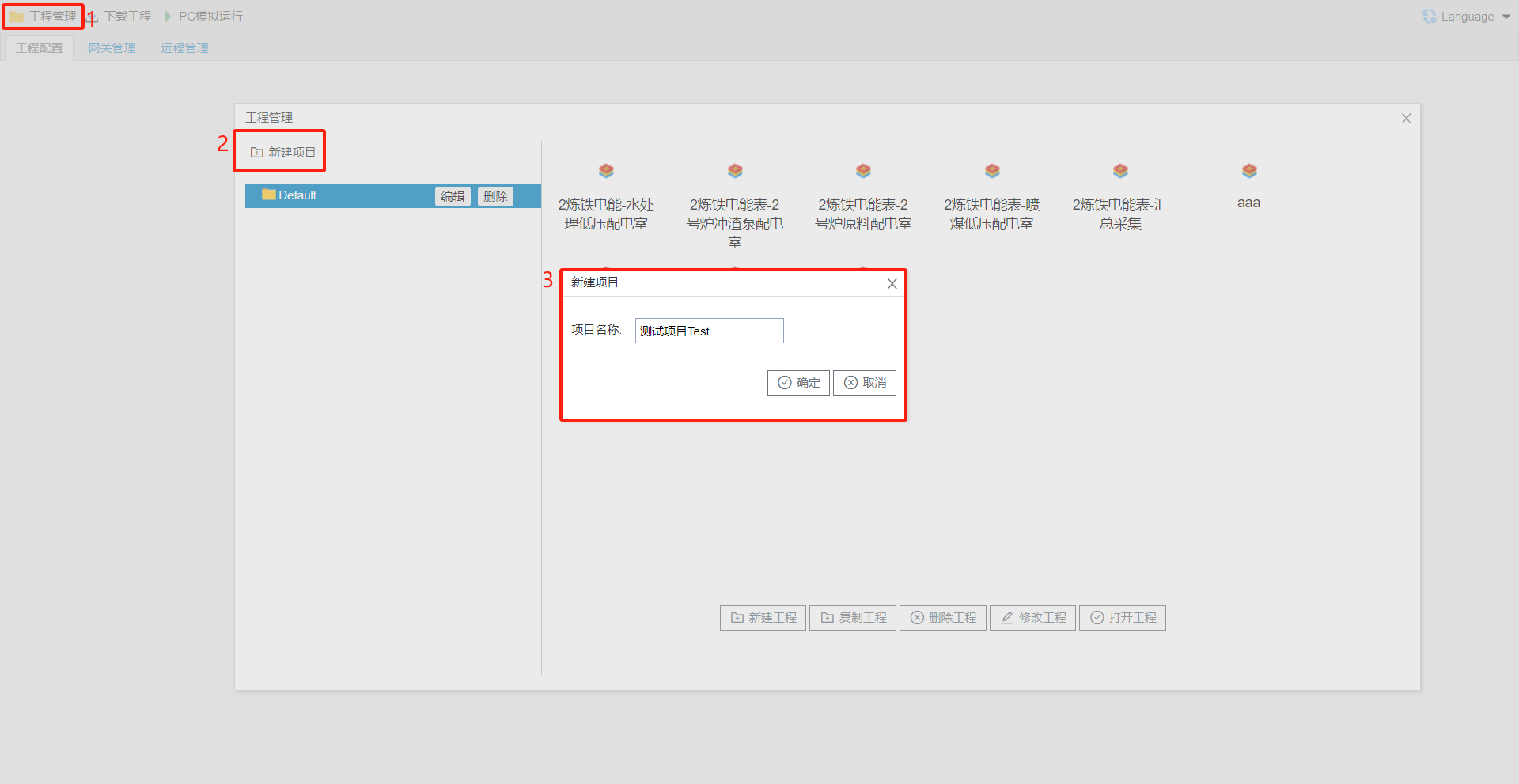
点击工程管理---->新建项目---->编辑项目名称----点击确定新建项目
3.3 工程采集配置
详细内容参考: 新建通道
根据现场实际设备仪表提供的数据传输协议,网关配置工具完成设备数据采集的功能。
新建通道
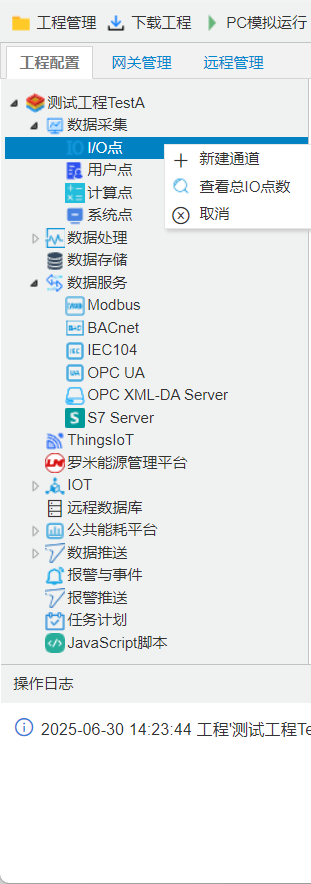
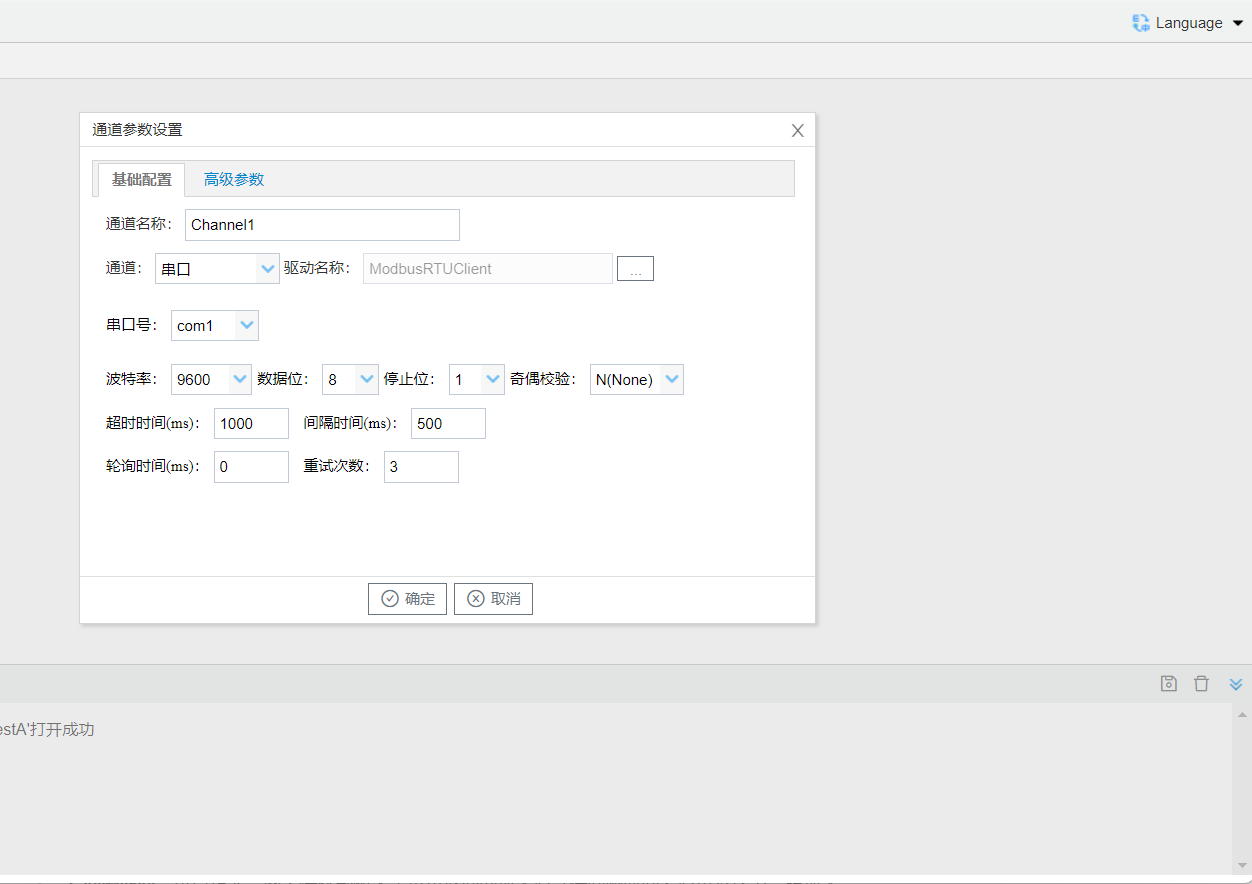
右击"I/O点",选择新建通道,弹出通道参数设置窗口。根据实际采集的设备,选择通道、驱动等参数。
warning
其他采集协议配置请参考下方链接。
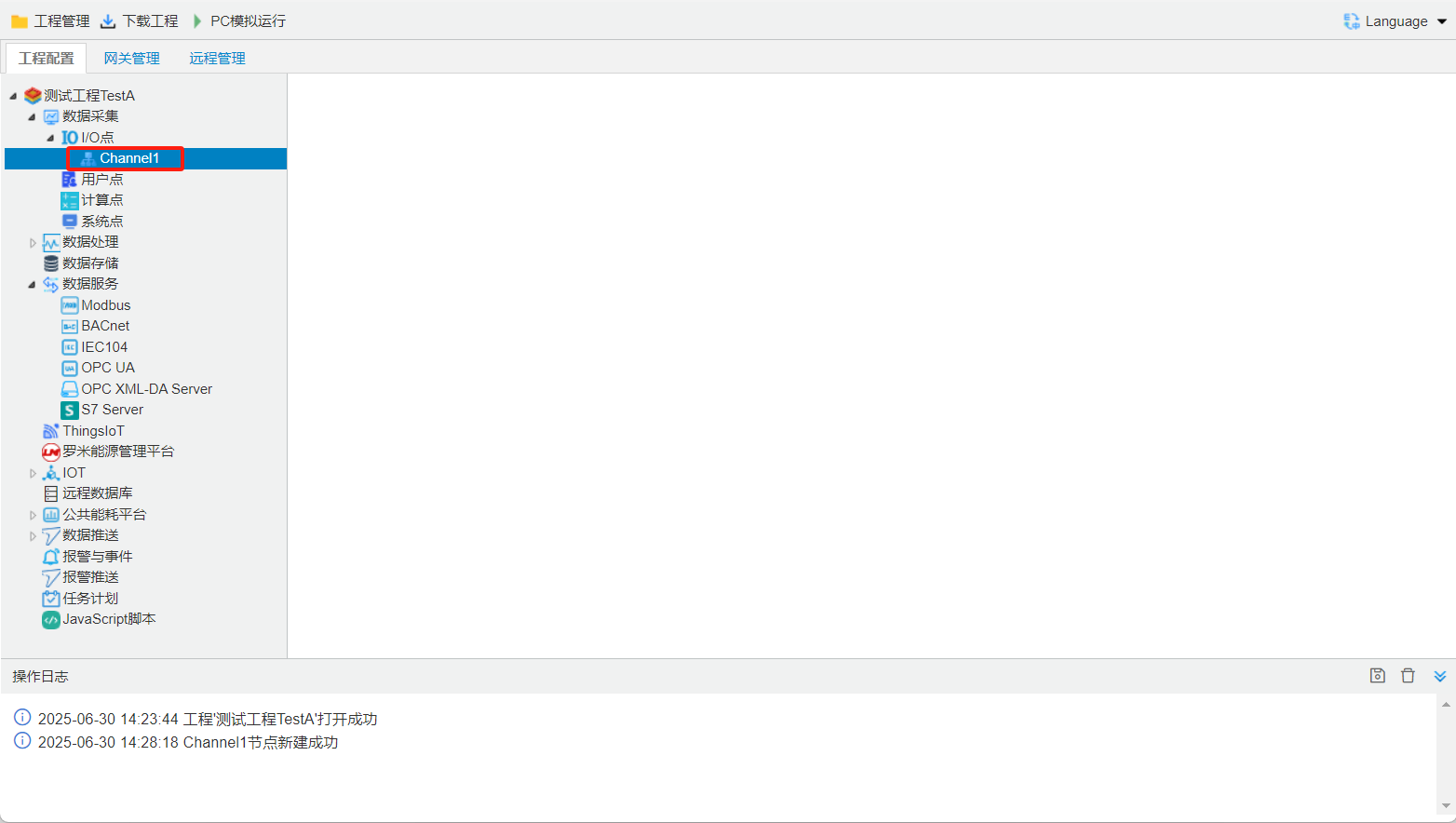
新建通道完成
新建设备
详细内容参考: 新建设备
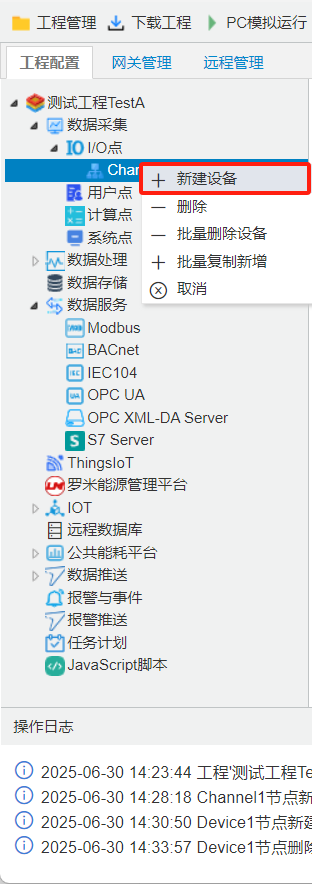
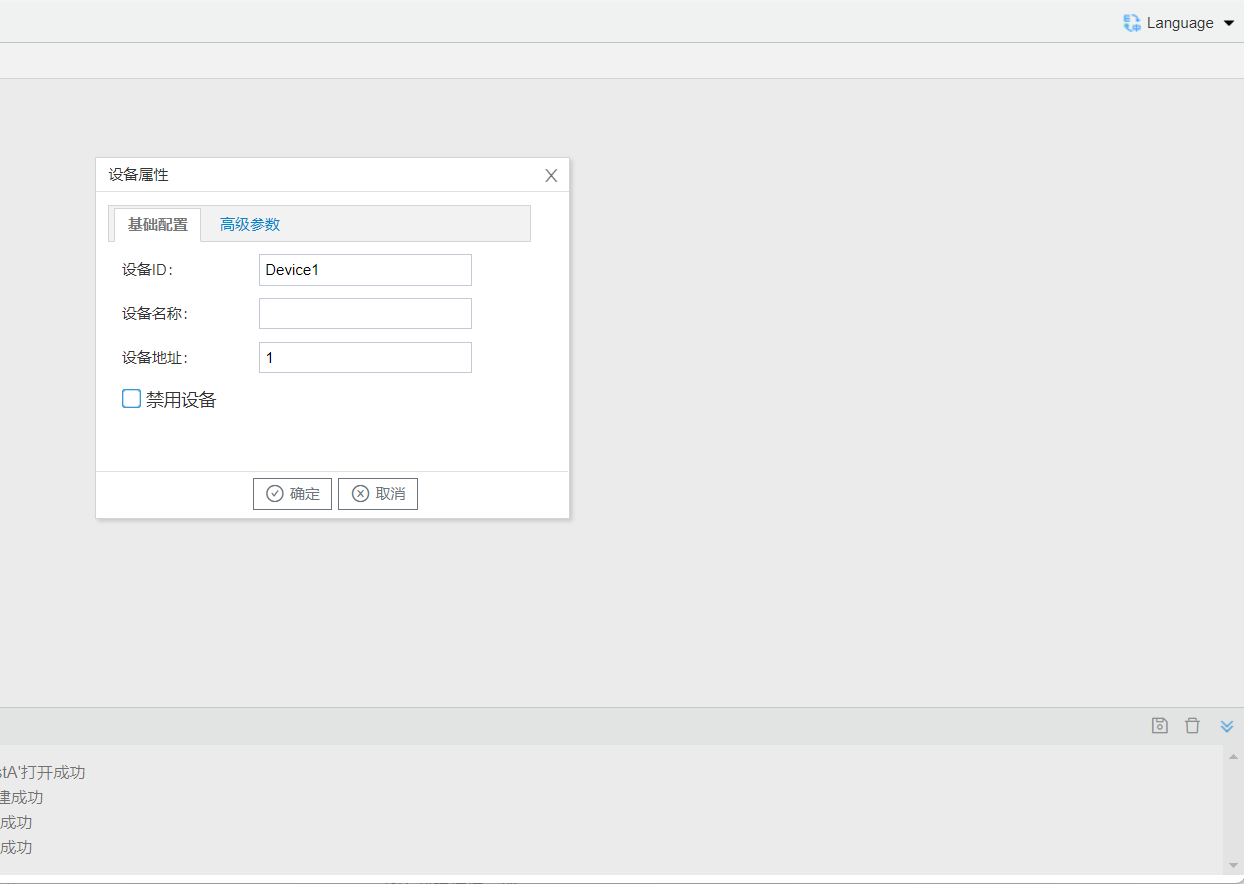
右击"通道(Channel1)"选择新建设备,弹出设备属性窗口。根据实际采集的设备,填写设备ID与设备地址。
添加数据点
详细内容参考: 数据点采集管理
左键单击选择需要新建数据点的设备,右侧会显示该设备下已编辑的数据点,在表格当中进行增删改。 可通过“ 导出配置 ”和“ 导入配置 ”将当前配置导出成Excel,用Excel软件配置完成后导入到配置工具当中;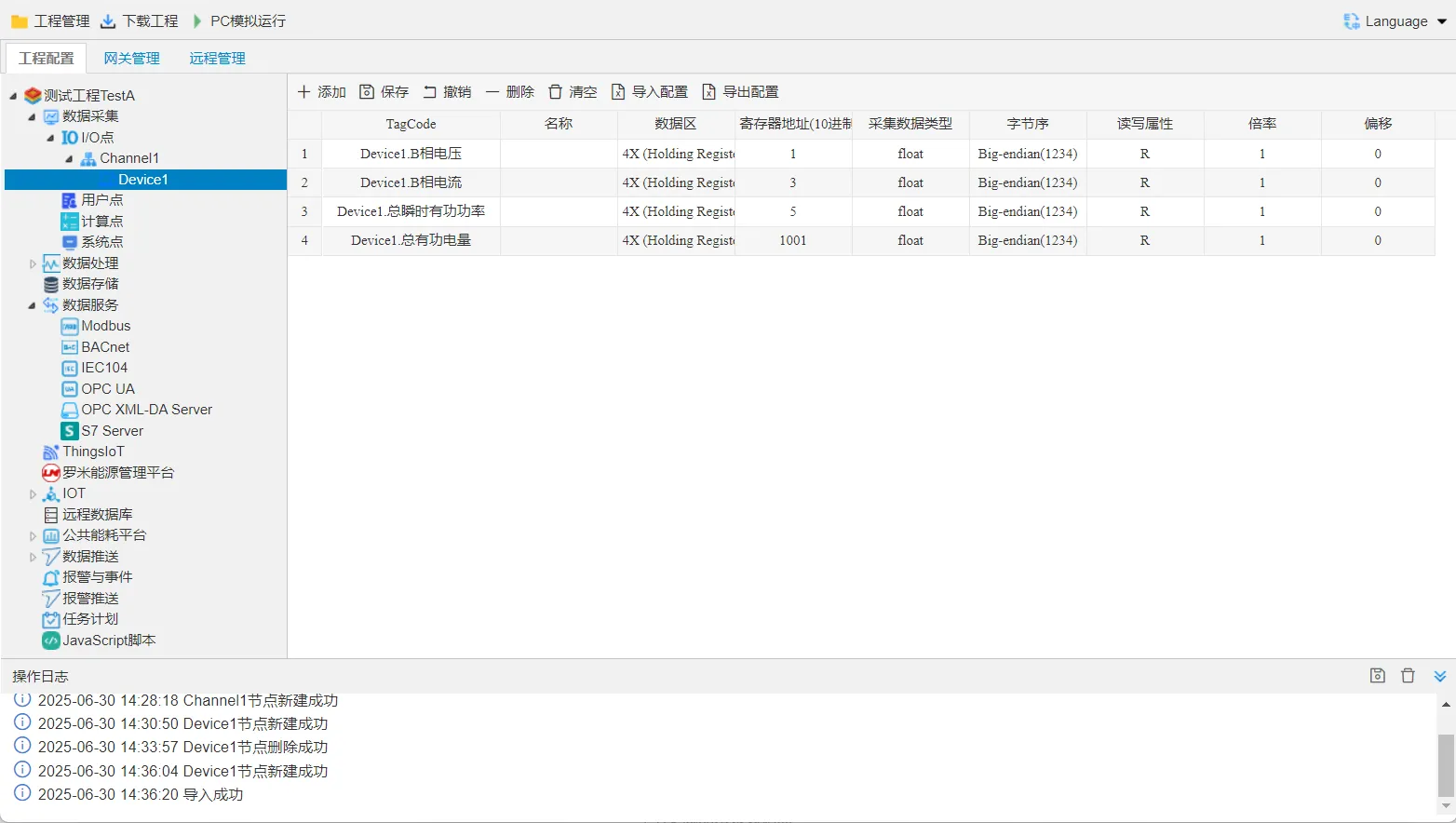
3.4 工程转发服务配置
详细内容参考: 数据服务
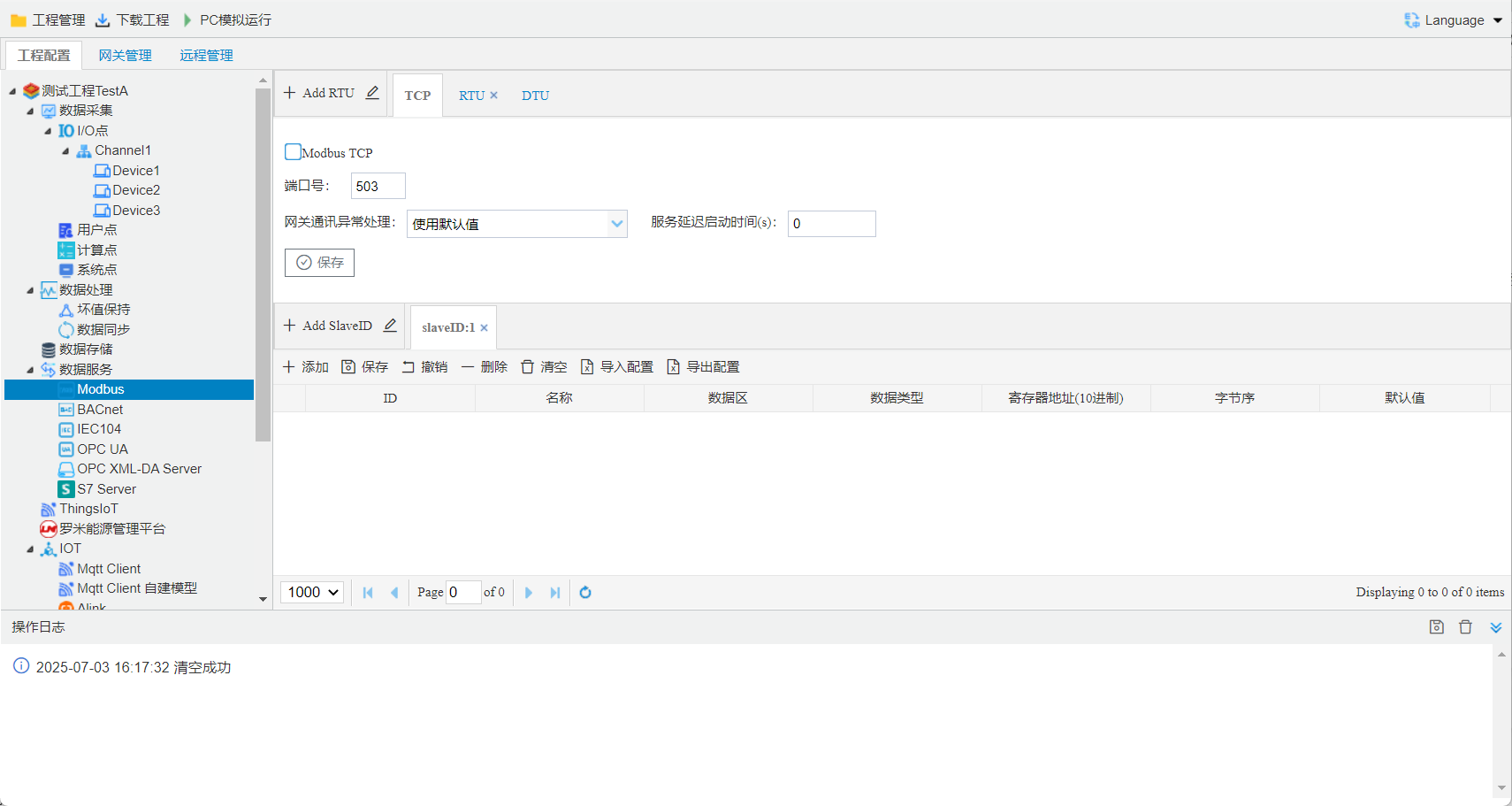
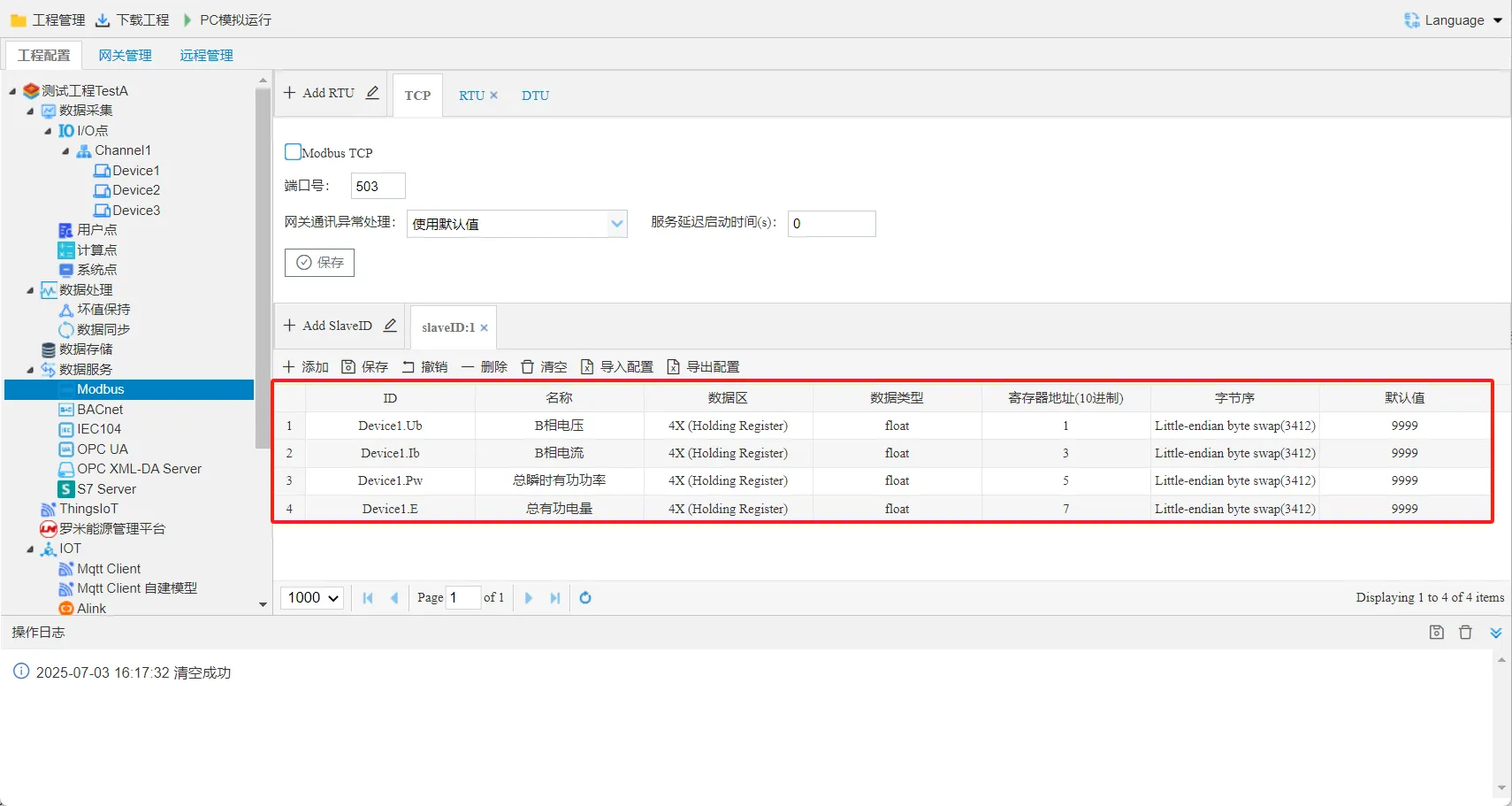
示例:Modbus服务器实现了Tag点到Modbus寄存器的映射,允许支持Modbus Client的上位机通过Modbus TCP或者Modbus RTU的协议读写Tag点。而且支持多从站ID,可添加多个服务。根据客户需求,配置网关的数据转发服务(如Modbus服务、Bacnet服务、OPC服务等)。
勾选启用ModbusTCP服务,点击保存。
Modbus地址映射
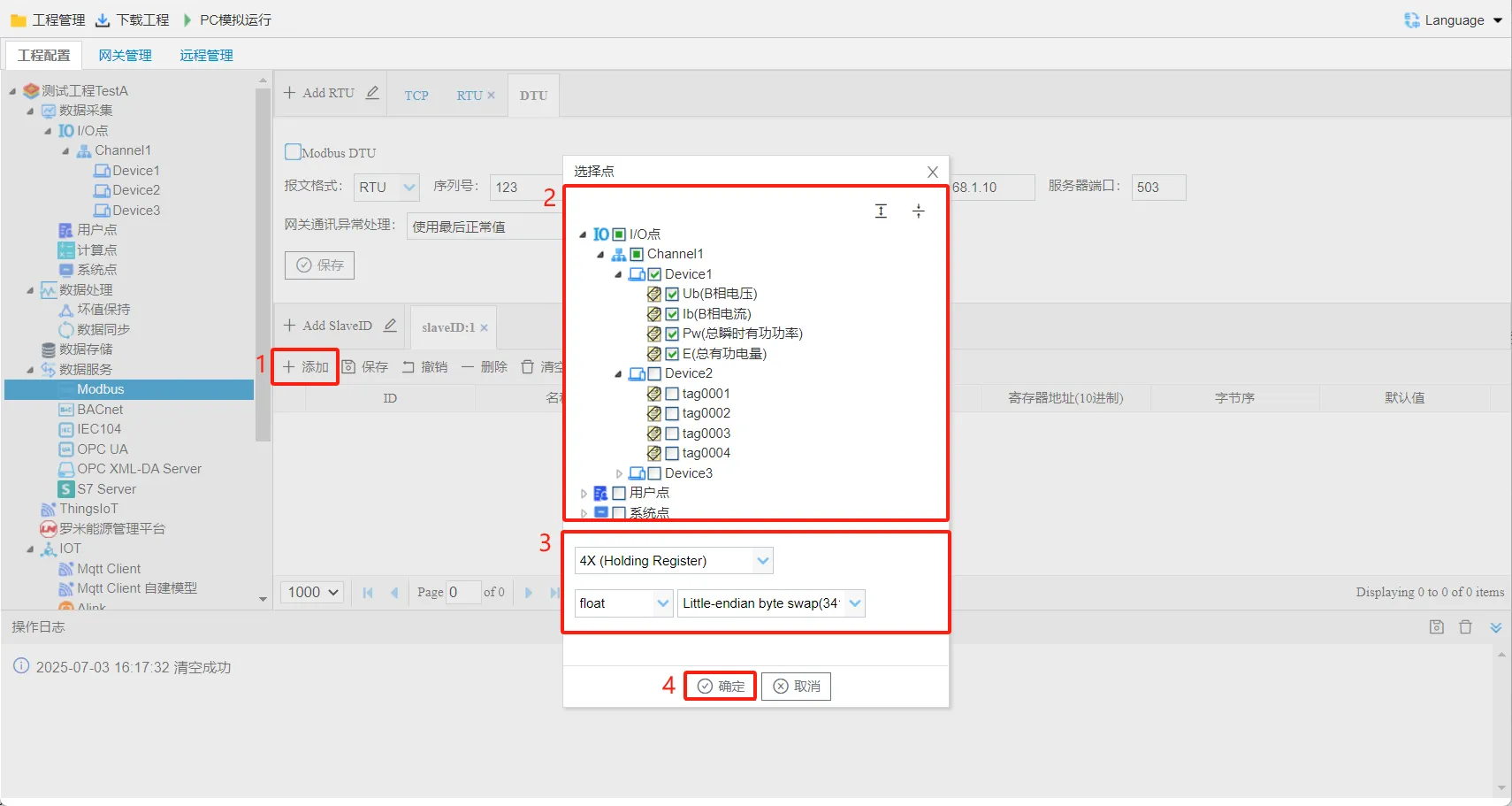
将Tag点映射到Modbus寄存器上,配置步骤如下:重复上述操作可添加更多的点到地址列表。
- 单击“添加”按钮;
- 在弹出窗口中勾选需要映射的点;
- 选择modbus数据区、数据类型和字节序;
- 点击”确定“按钮完成映射点的添加。
4.下载工程
详细内容参考: 下载工程
网关工程配置完成后,需要将工程下载至网关后生效。
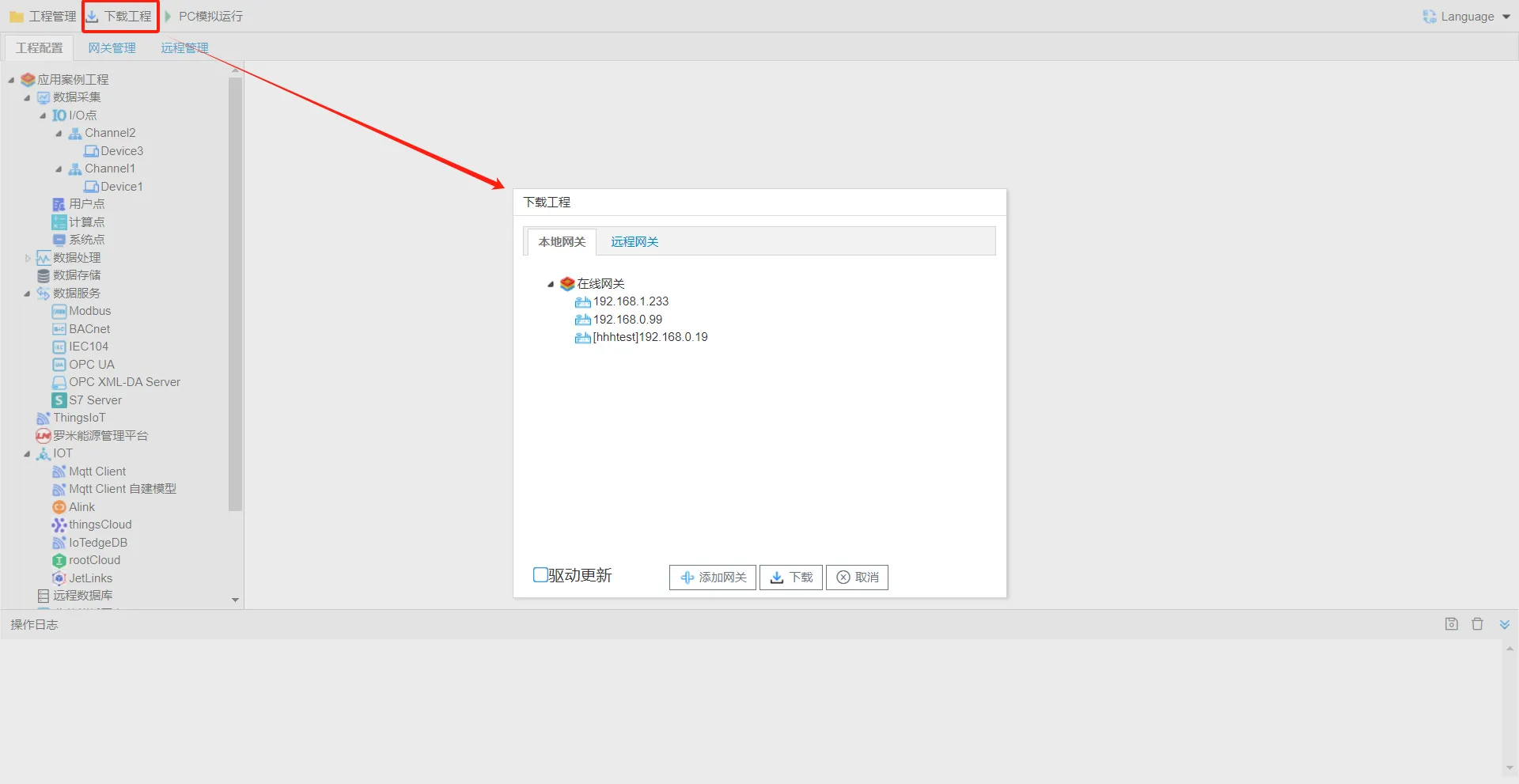
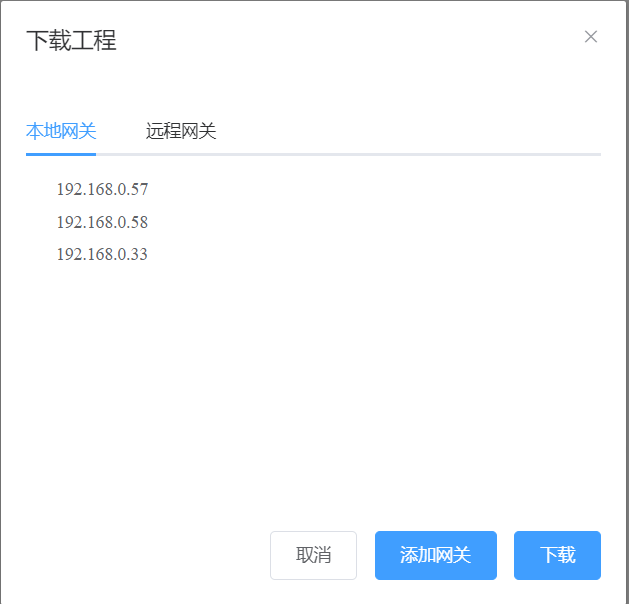
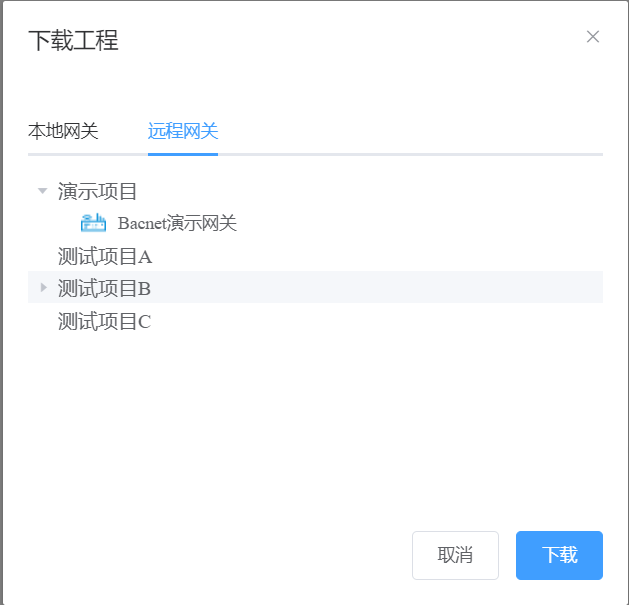
点击下载工程弹出窗口,支持本地内网下载和远程下载2种模式。选择网关点击下载后工程会下载到指定网关中。
本地下载:网关和电脑在同一局域网内。支持手动输入IP添加网关(点击添加网关即可)。
远程下载:远程网关在thingsIoT页面中同一账户下添加的网关。
5.网关管理
工程下载到网关,采集设备与网关正常连接后,可在网关管理页面监控网关采集到的实时数据。
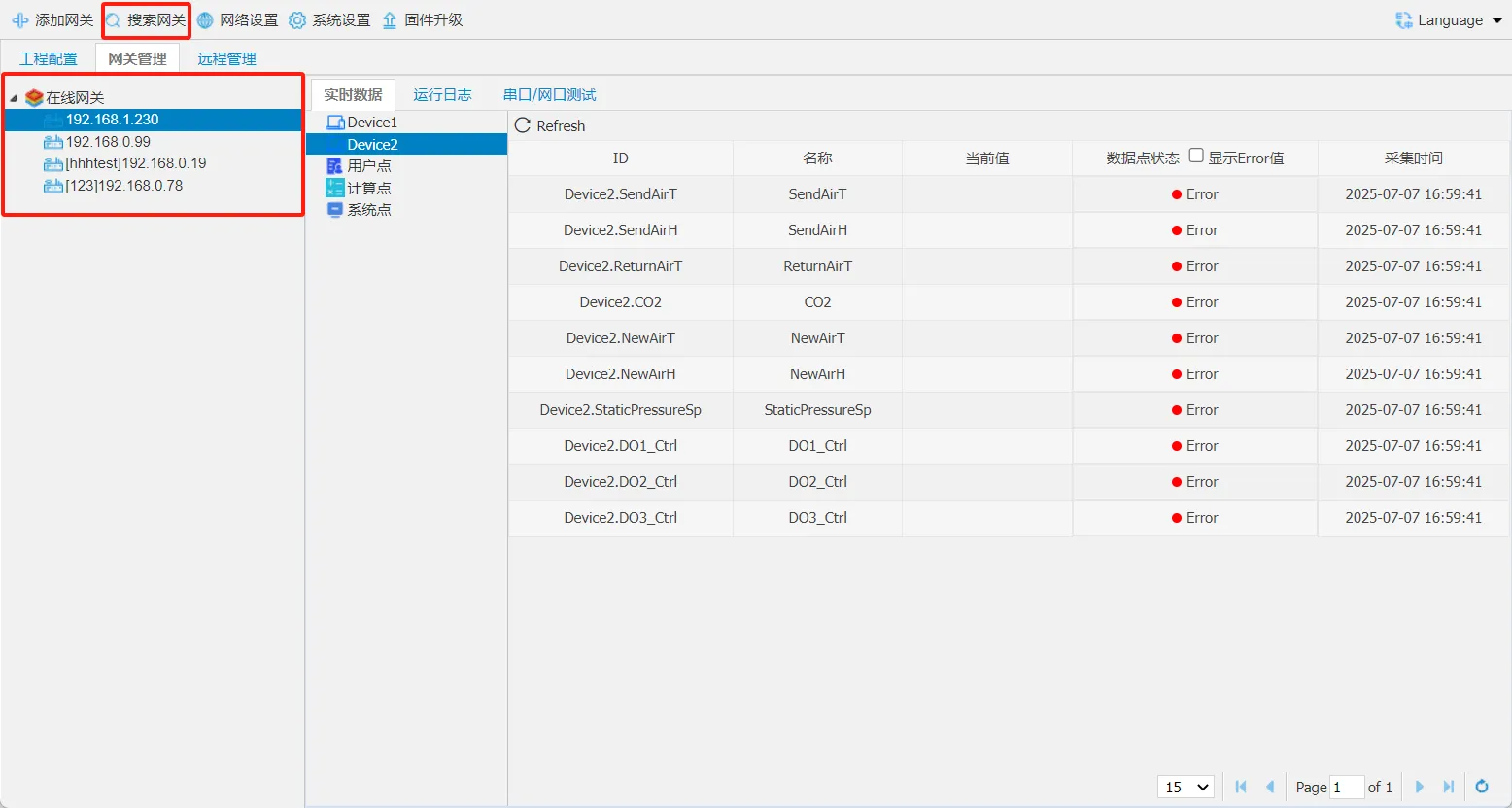
搜索本地网关
详细内容参考: 搜索网关
可以通过配置工具,搜索局域网内在线的网关。
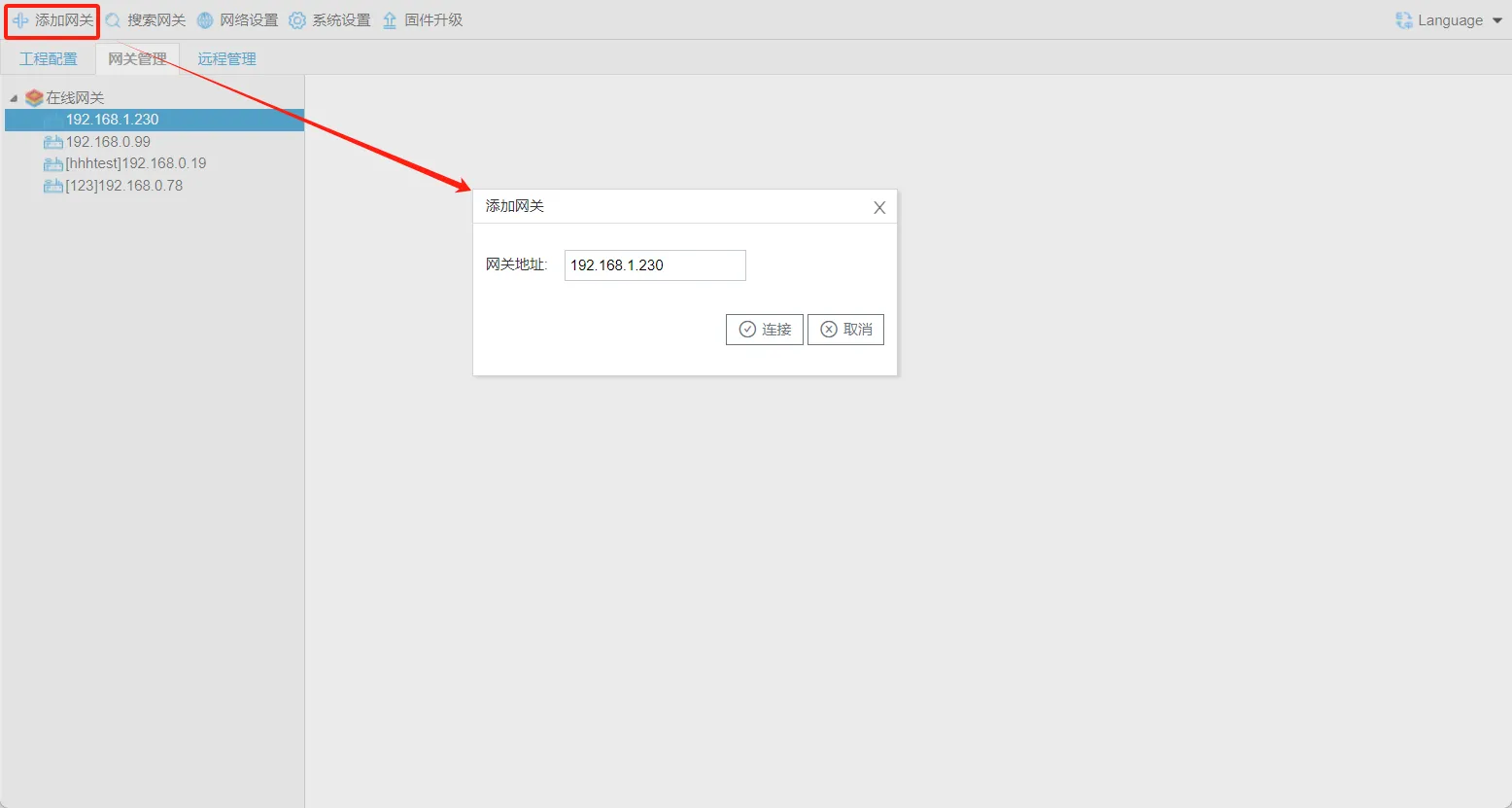
添加网关
点击添加网关,手动添加局域网内不同网段的网关。
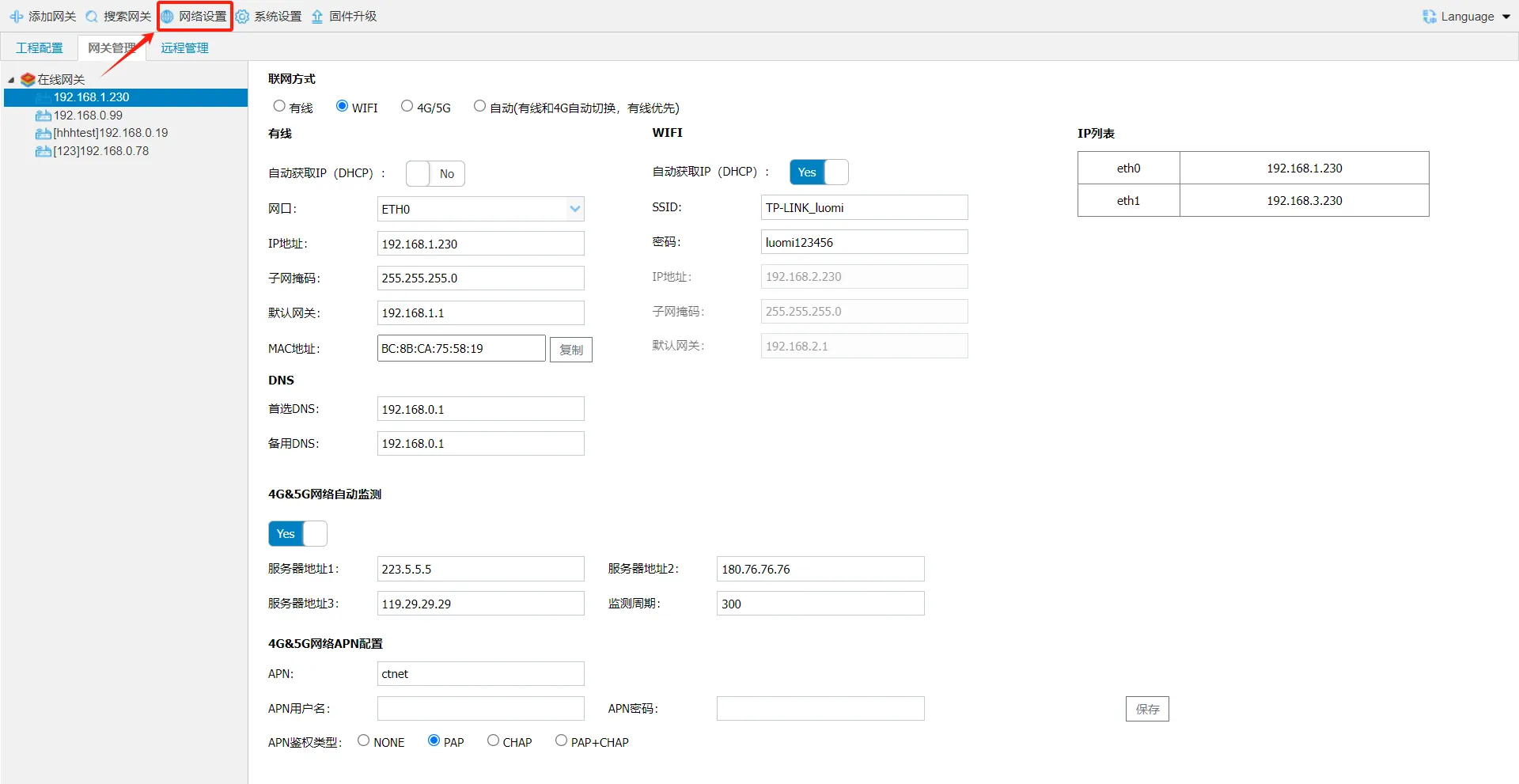
网络设置
详细内容参考: 网络设置
选中网关点击【网络设置】后,进入网关网络设置页面。
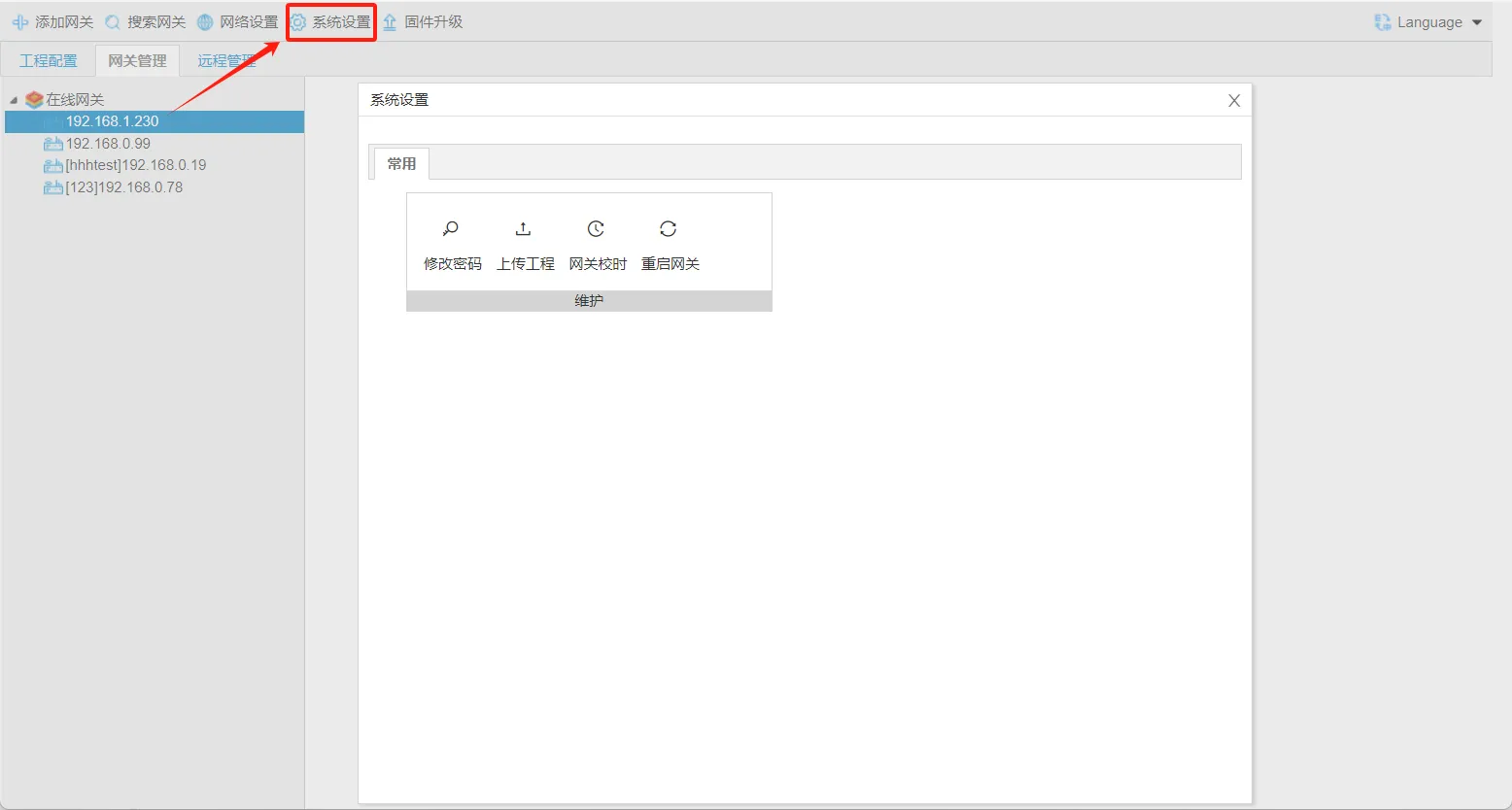
系统设置
详细内容参考: 系统设置
选中网关点击【系统设置】后,进入网关系统设置页面。
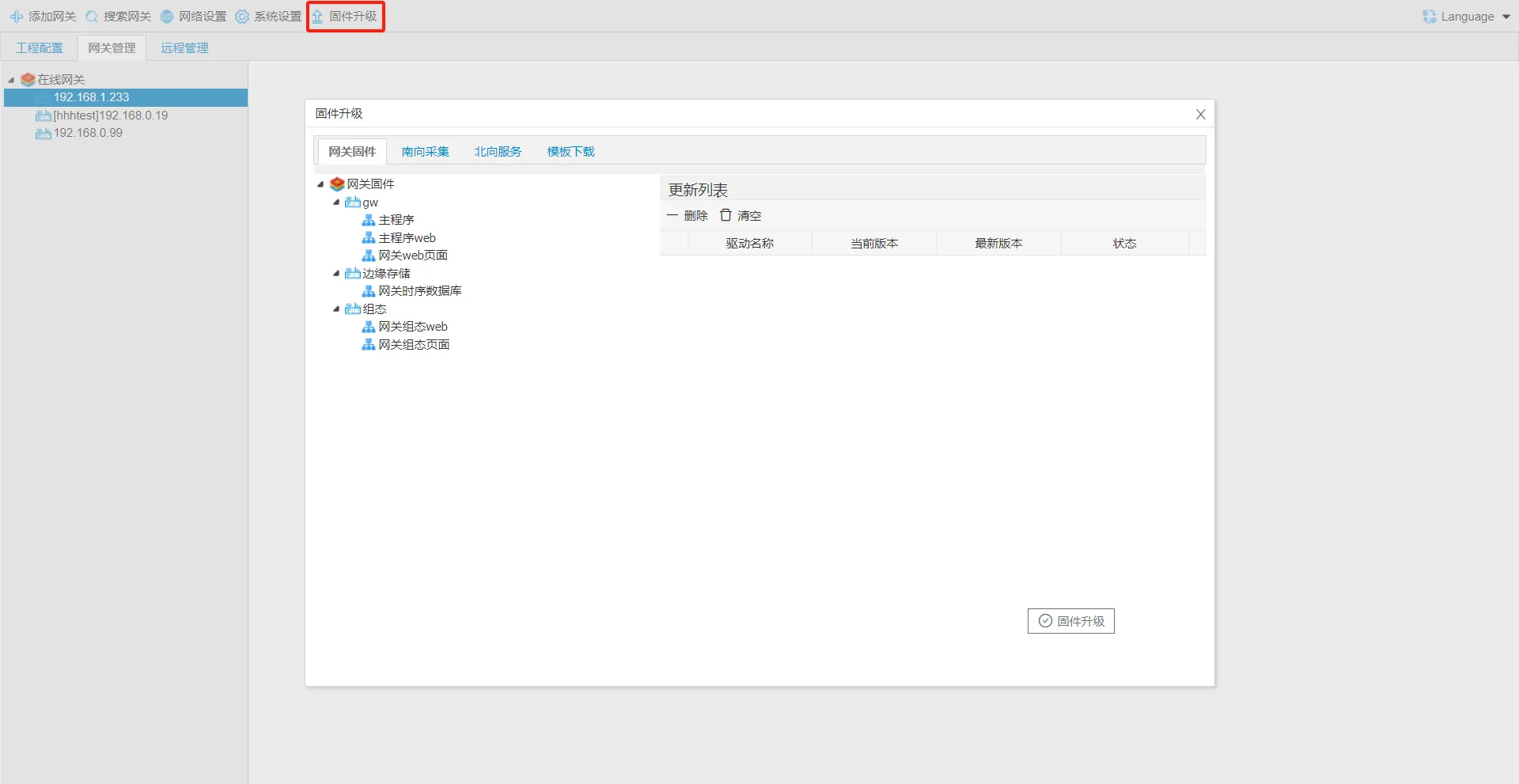
固件升级
详细内容参考: 固件升级
点击固件升级弹出升级页面。可以针对网关固件,数据采集驱动,数据服务和JS模板下载升级。
网关实时数据
详细内容参考: 实时数据
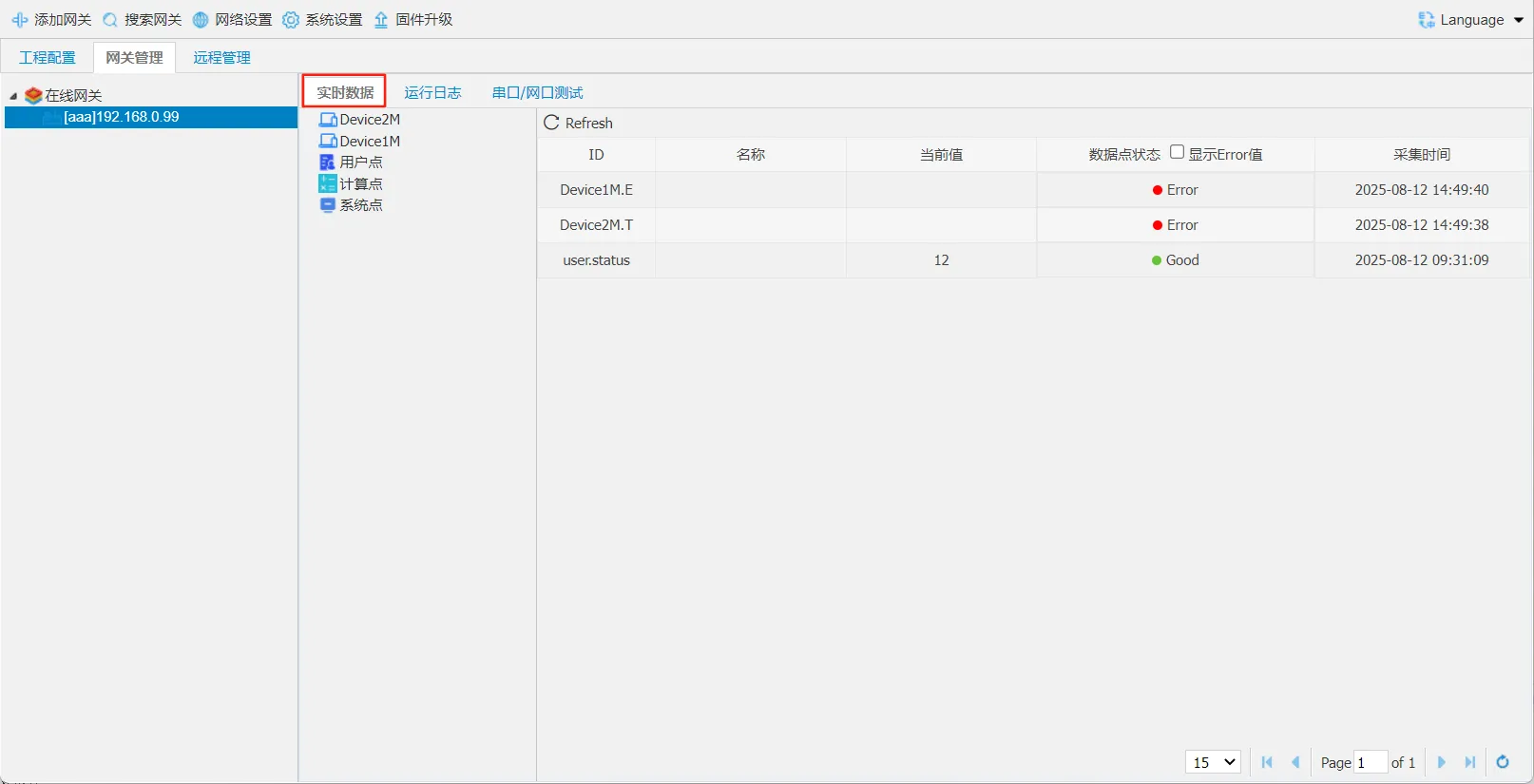
点击进入网关后,在【实时数据】页面查看网关数据,包含采集数据,用户点数据,计算点数据和系统点数据。