5.3_示例Demo
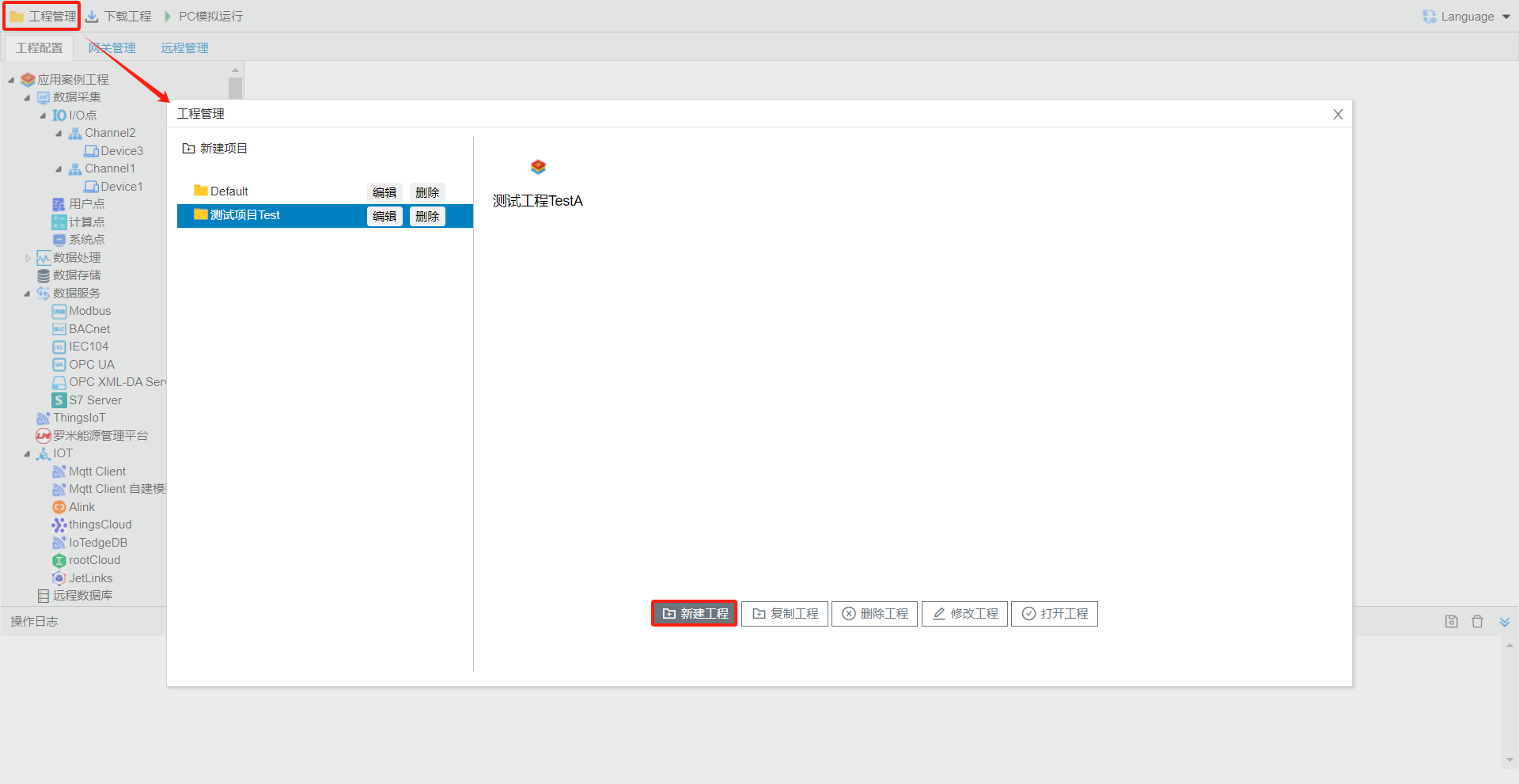
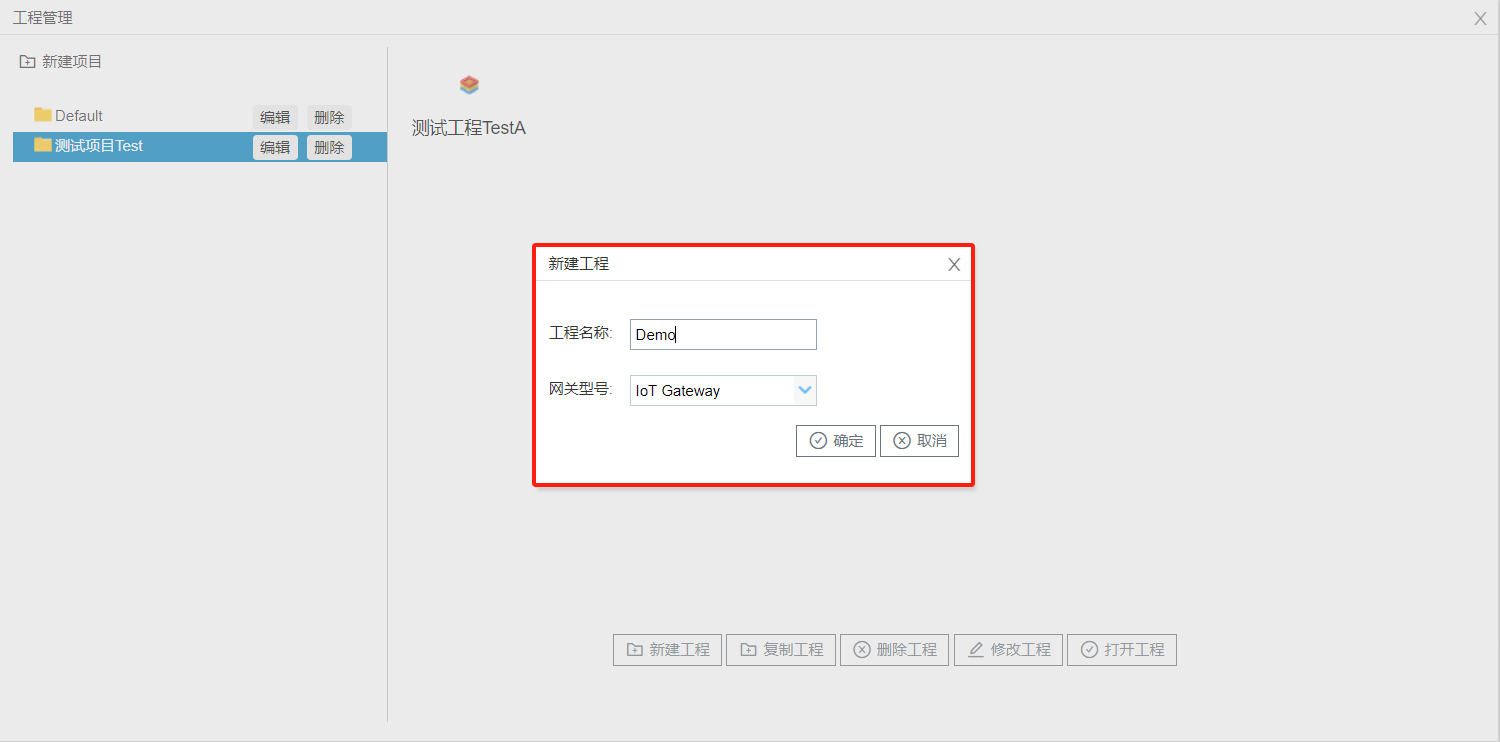
关于新建工程的详细操作步骤请参考----2.2 网关工程管理
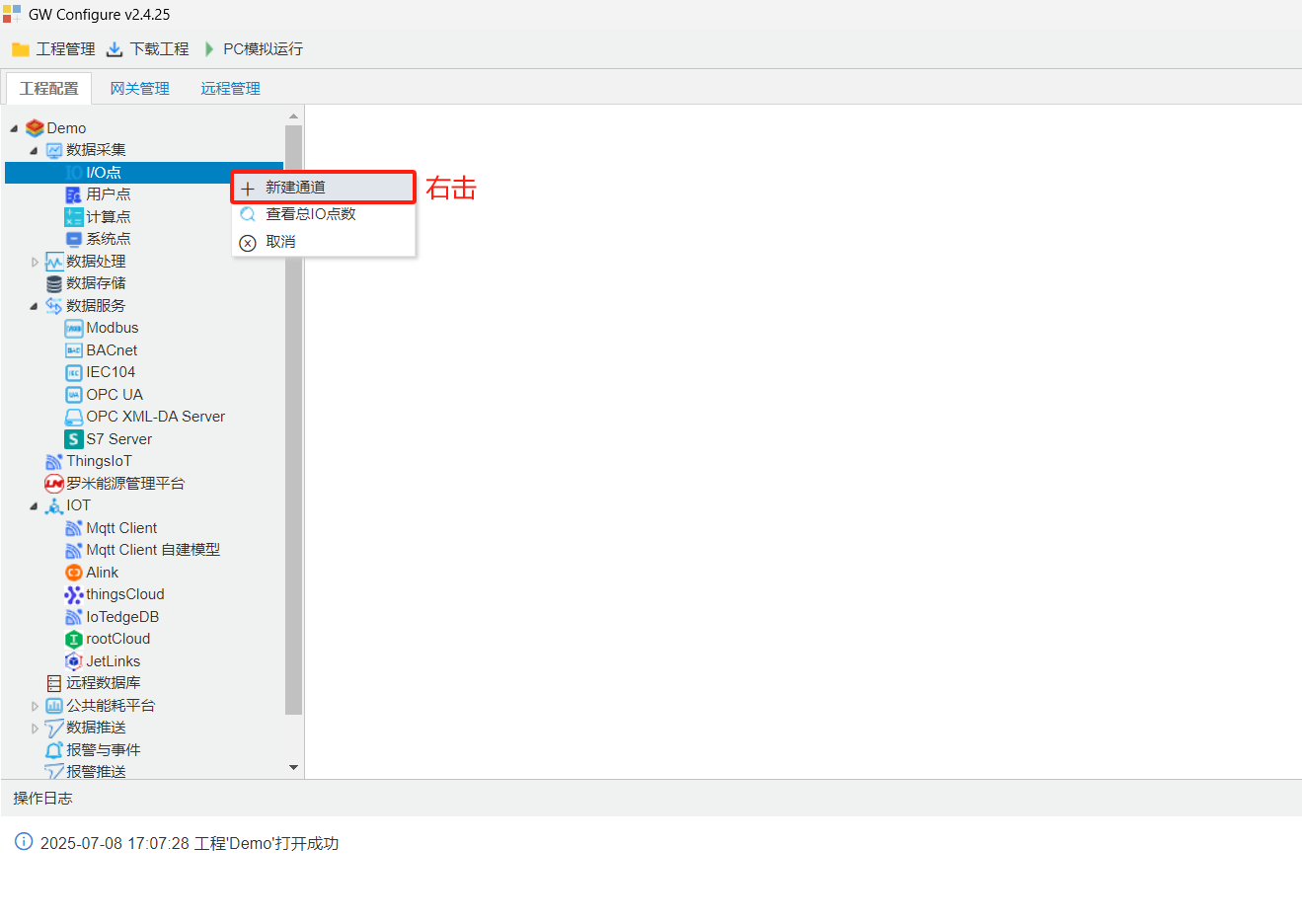
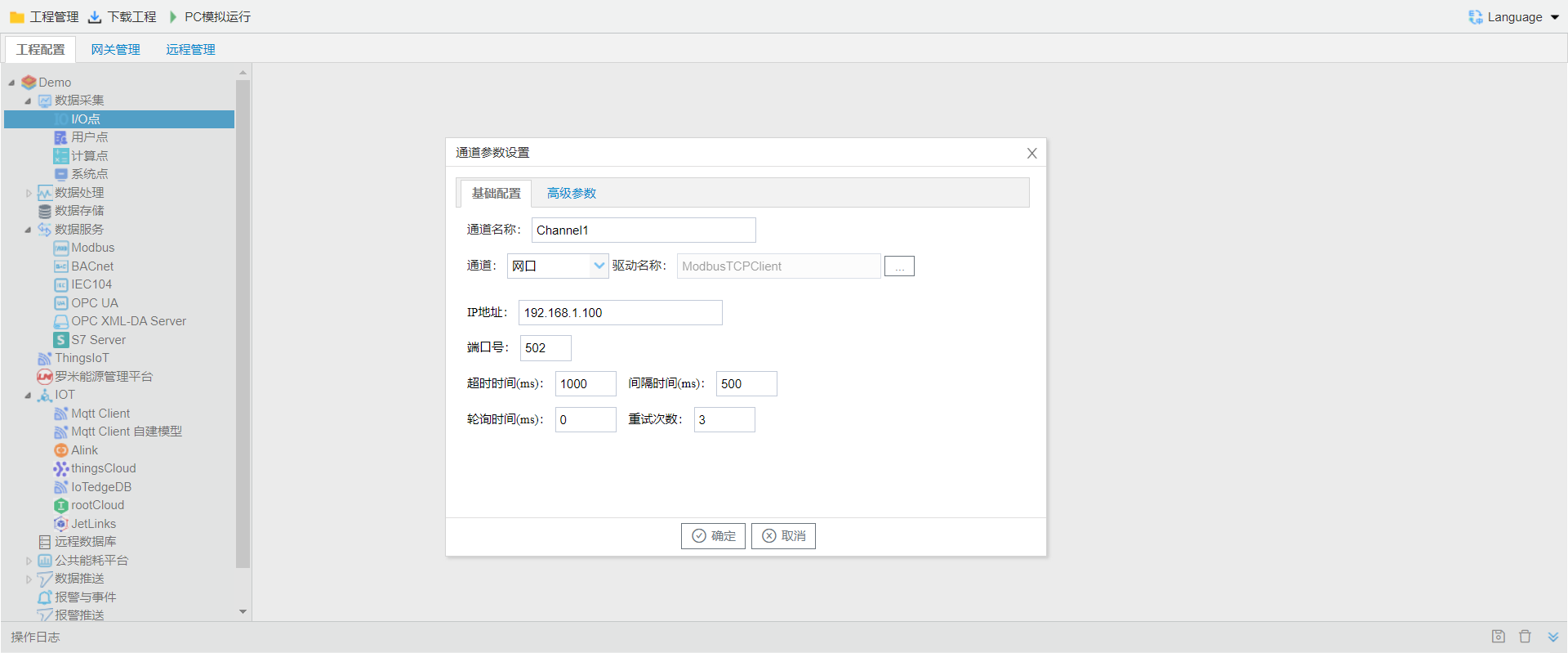
2. 新建通道 右键单击“I/O点”标签,选择“新建通道”,输入通道名称,选择通道类型(串口/网口),选择采集驱动类型,这里我们选择“ModbusTCPClient”协议作为演示协议。通道的其他参数详见新建通道。如图所示。
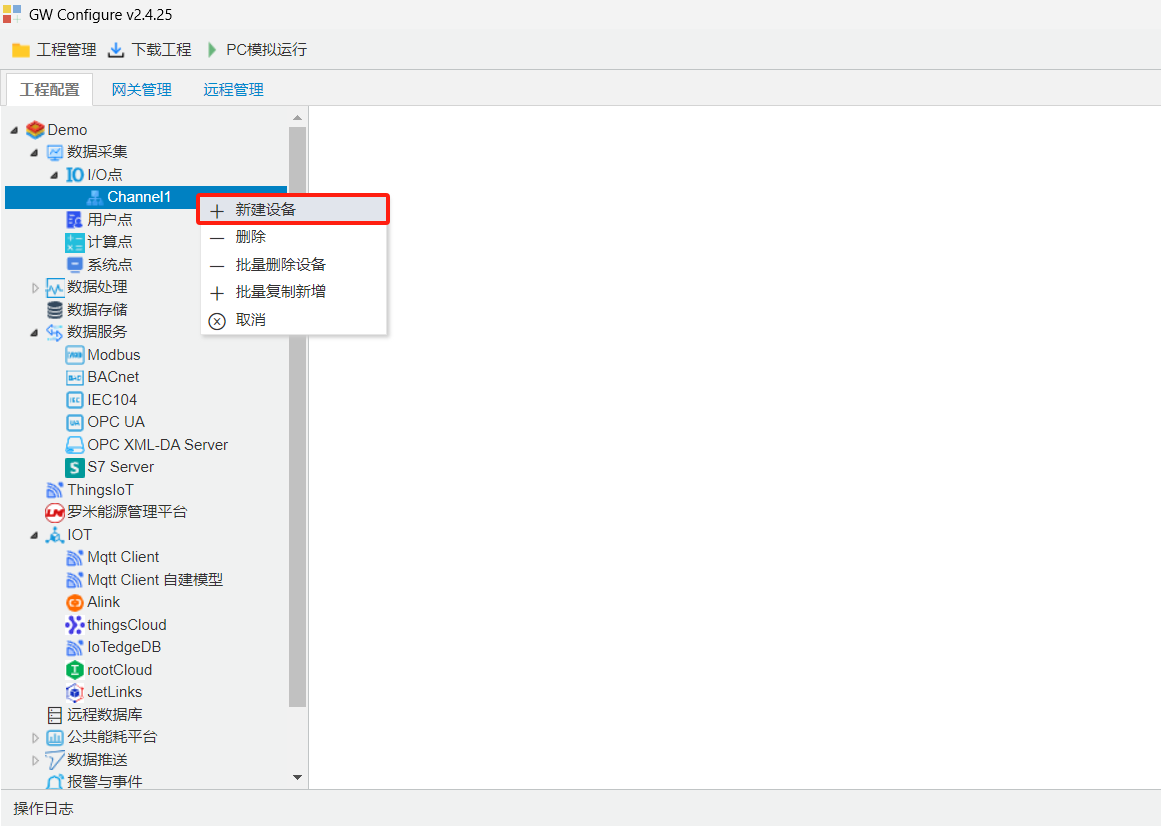
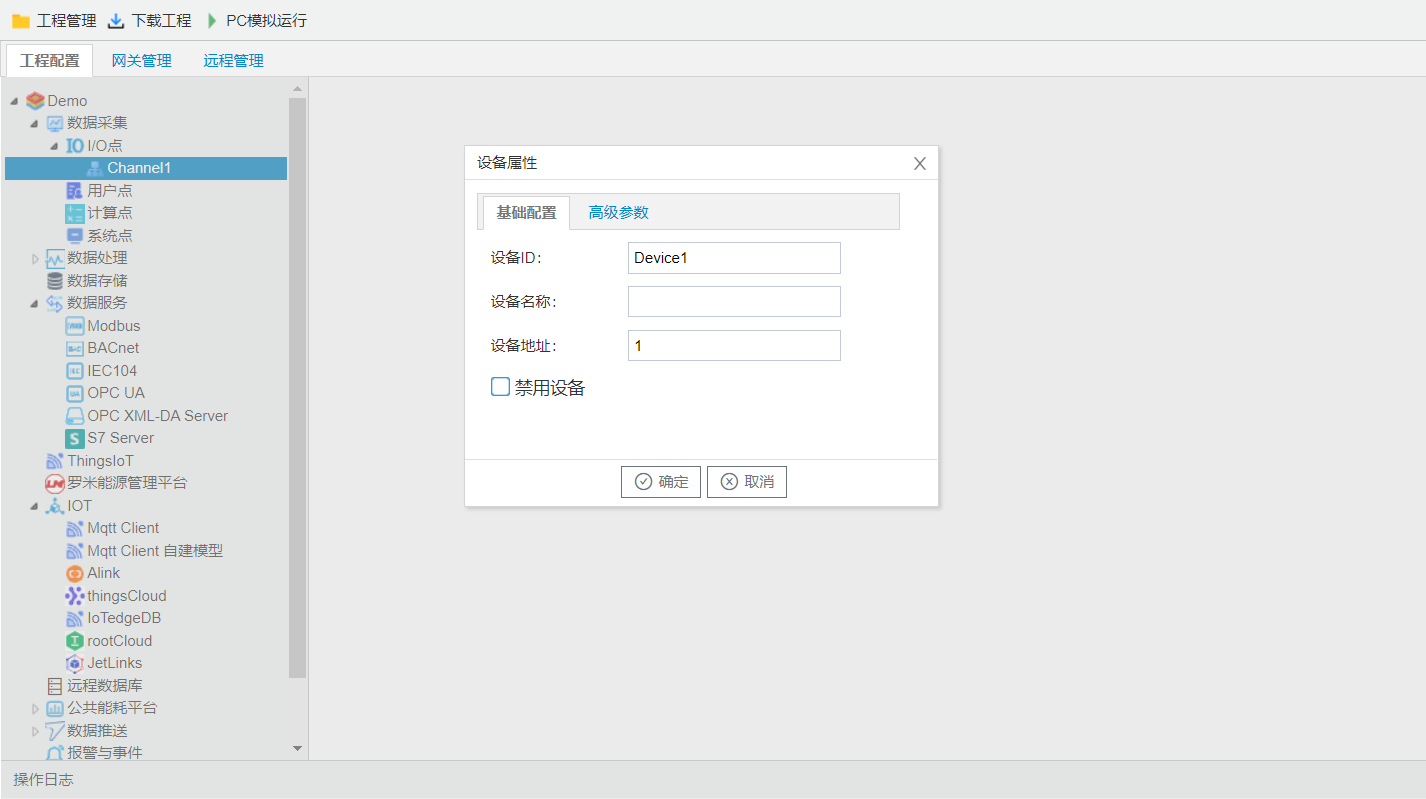
3. 新建设备 选择当前新建的通道,右键单击选择“新建设备”,输入设备名称和设备地址,设备的其他参数详见新建设备。如图所示。
其他数据采集驱动请参考罗米采集协议汇总
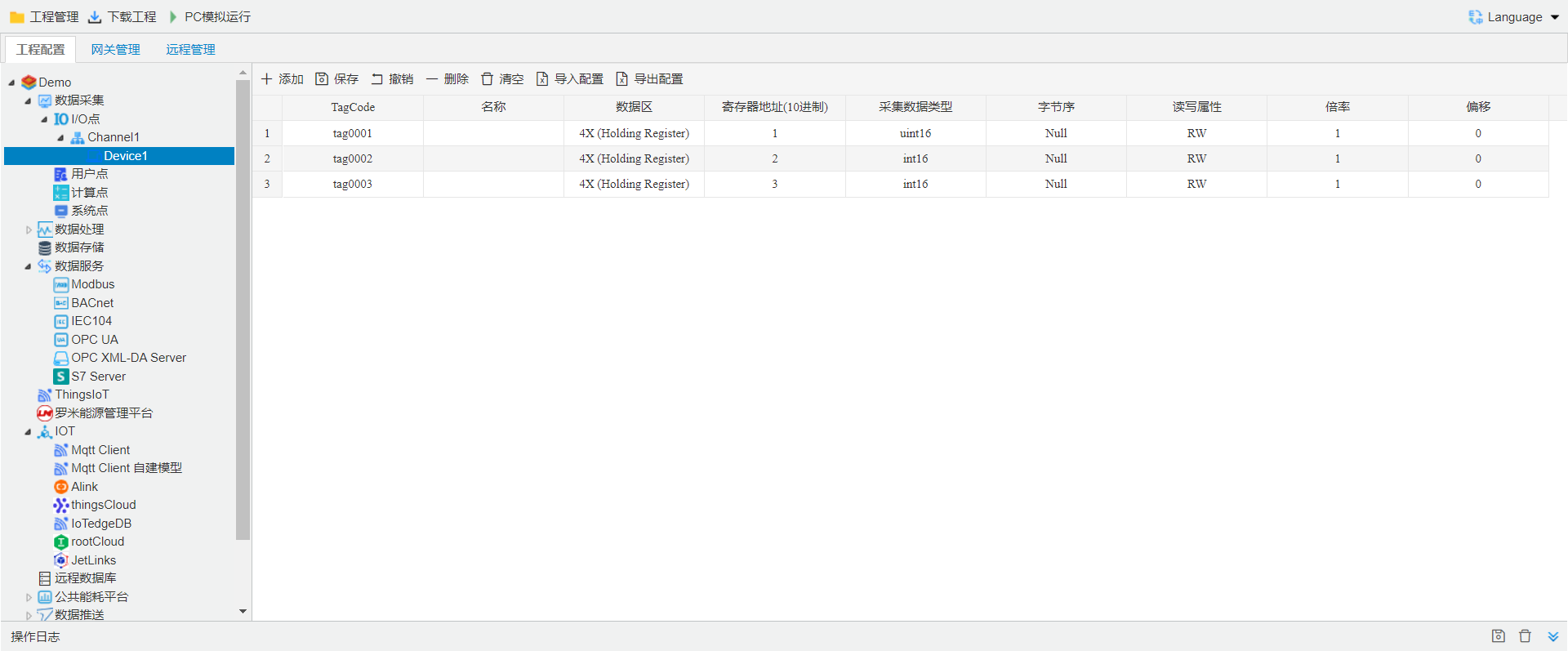
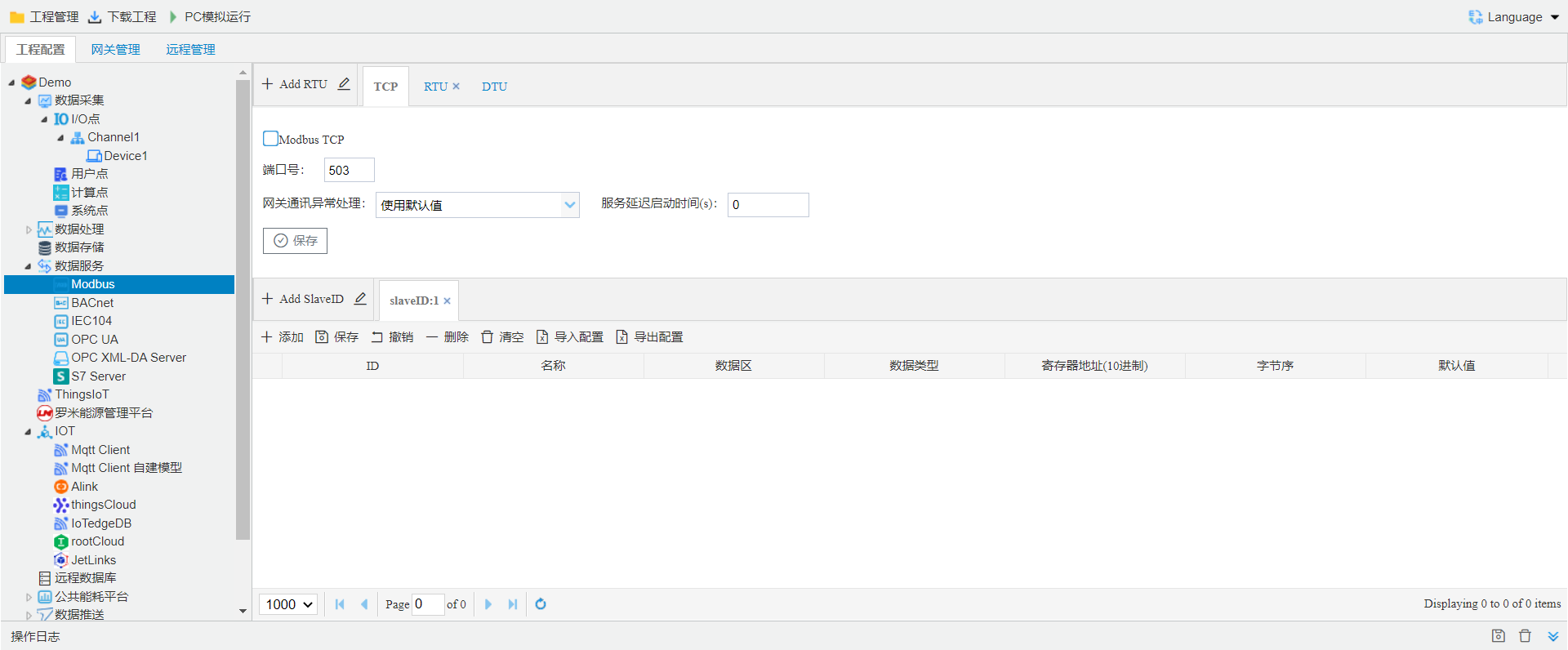
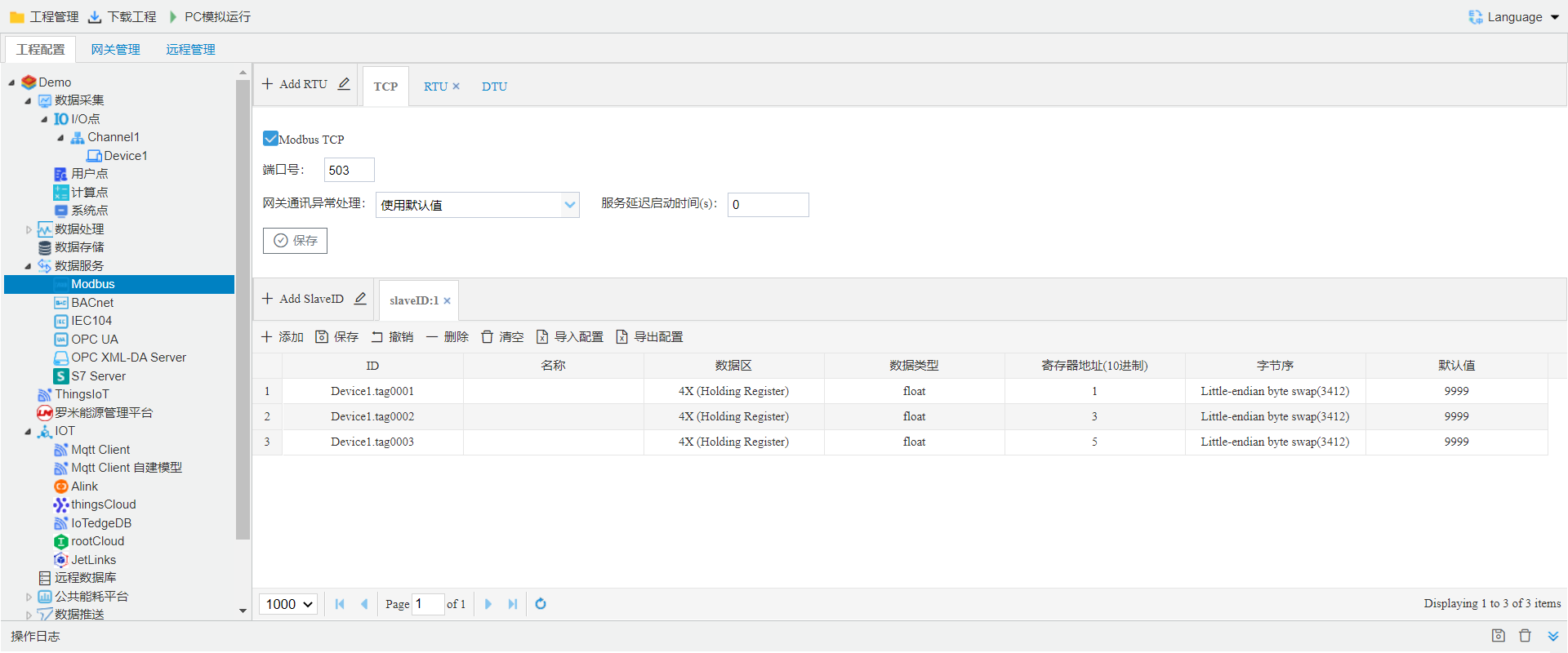
本示例为Modbus服务,配置其他数据服务时,配置思路都是一致的,需要先进行协议方面的配置,然后进行数据点的映射(需要上传的数据点、数据点映射到的地址等)。请参考3.4 数据服务
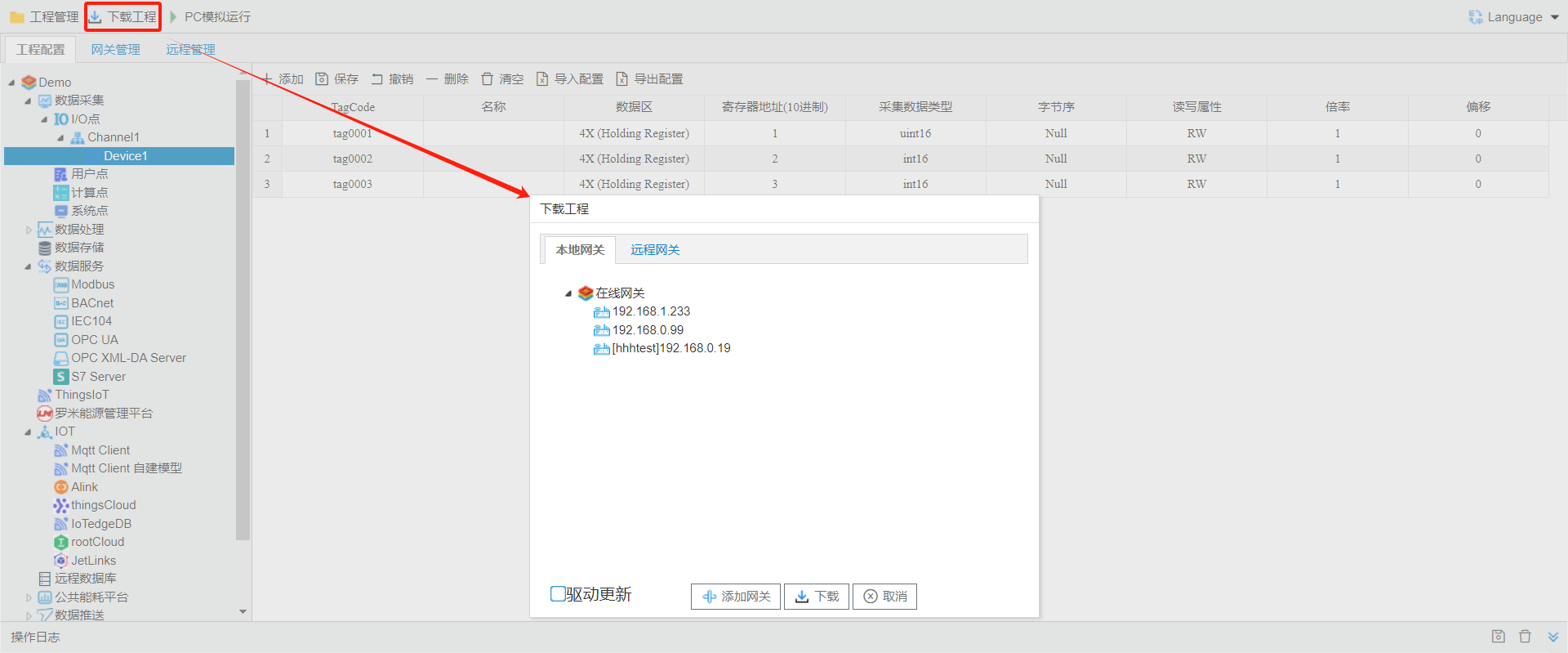
6. 下载工程 将当前工程下载到指定的网关当中,使网关以当前工程配置运行;点击【下载工程】,然后选择网关点击【下载】后完成。详细内容请参考6.2 下载工程
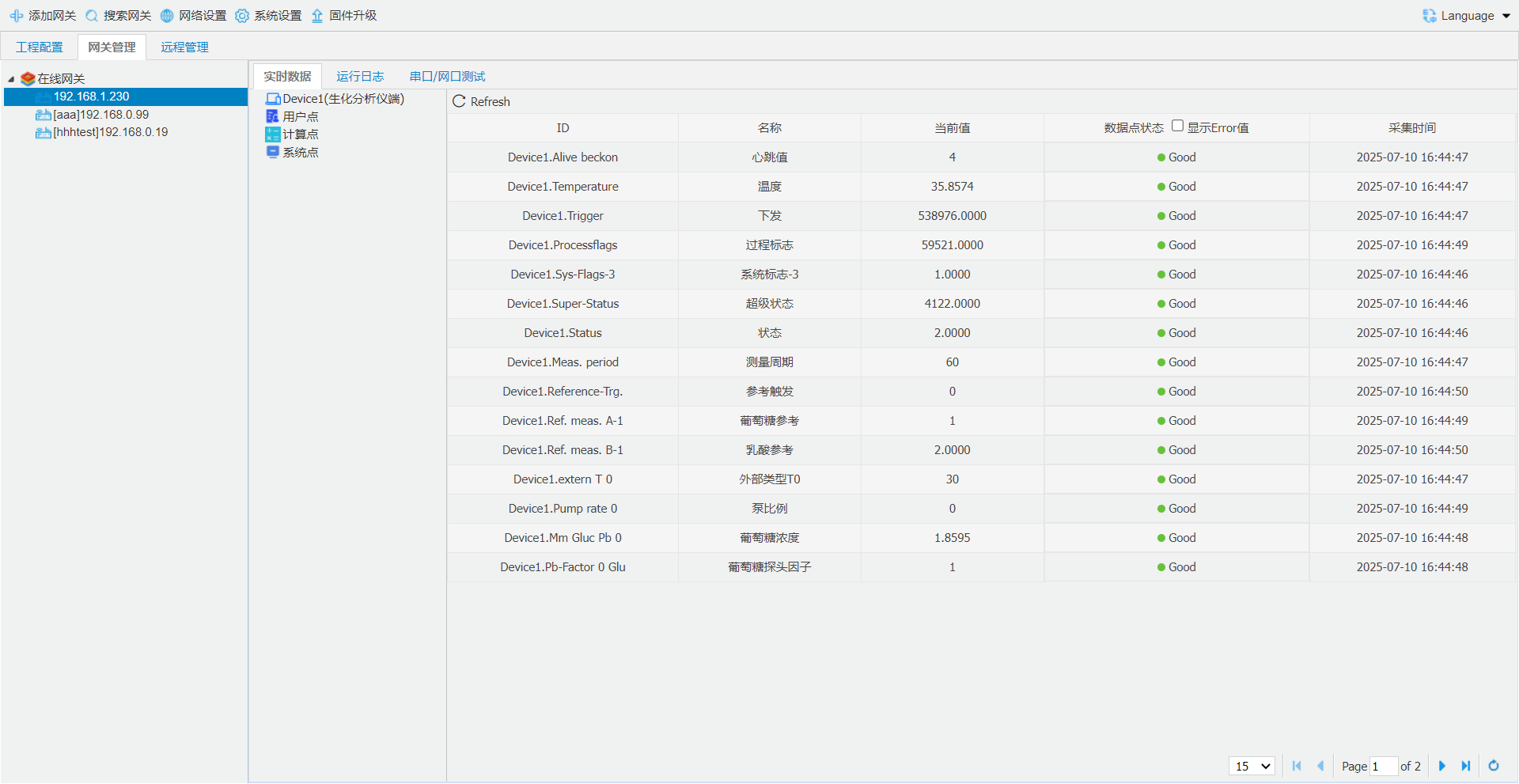
7. 查看网关实时数据 工程下载到网关后,在网关管理中查看网关实时数据。选中网关后查看实时数据,并且可以查看运行日志和网(串)口调试。
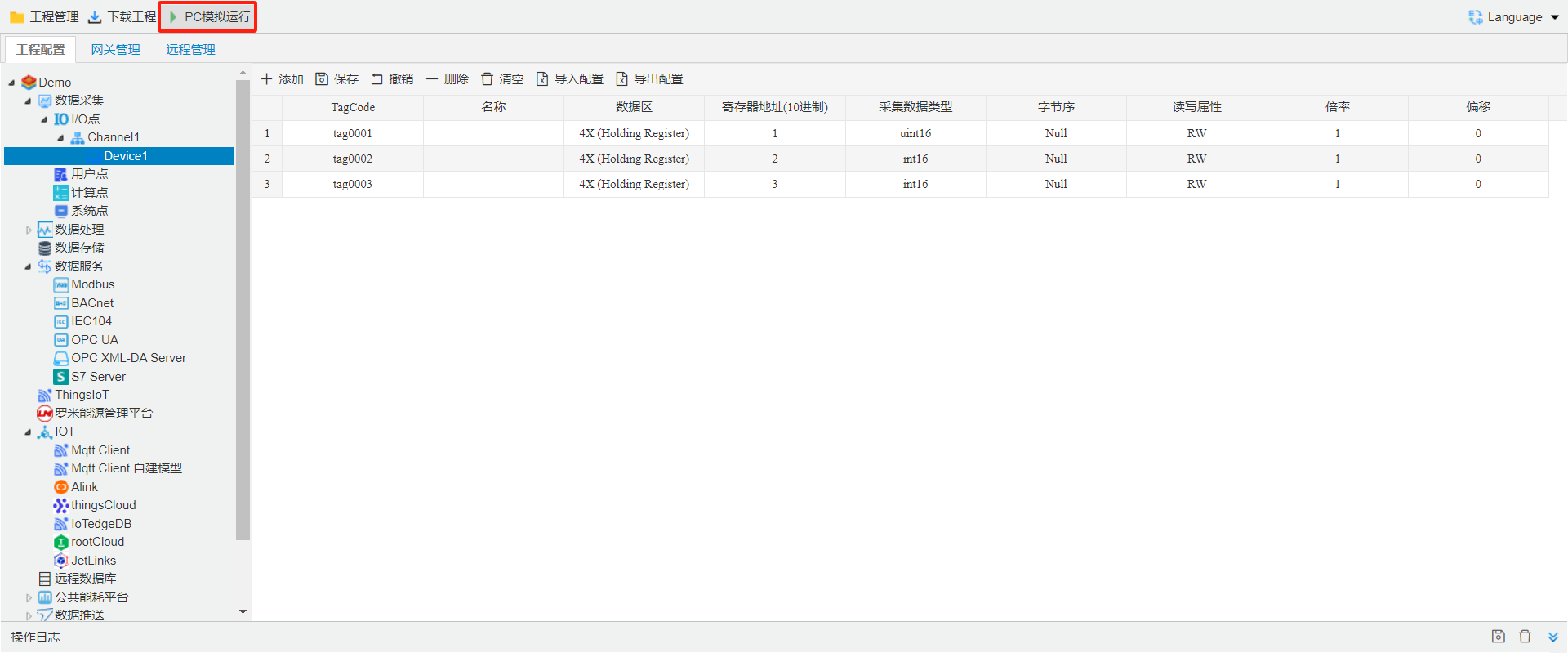
8. PC模拟运行 PC模拟运行:在PC端运行当前工程,使用PC的串口和网口进行数据采集和数据服务。在系统日志栏中会打印程序运行时输出 的日志和报文,便于用户在PC环境中调试项目。详细内容请参考6.1 PC模拟运行