OPC_UA服务
配置OPC UA服务
OPC UA服务器实现了Tag点到对象属性的映射,允许上位机通过 OPC UA协议读写Tag点。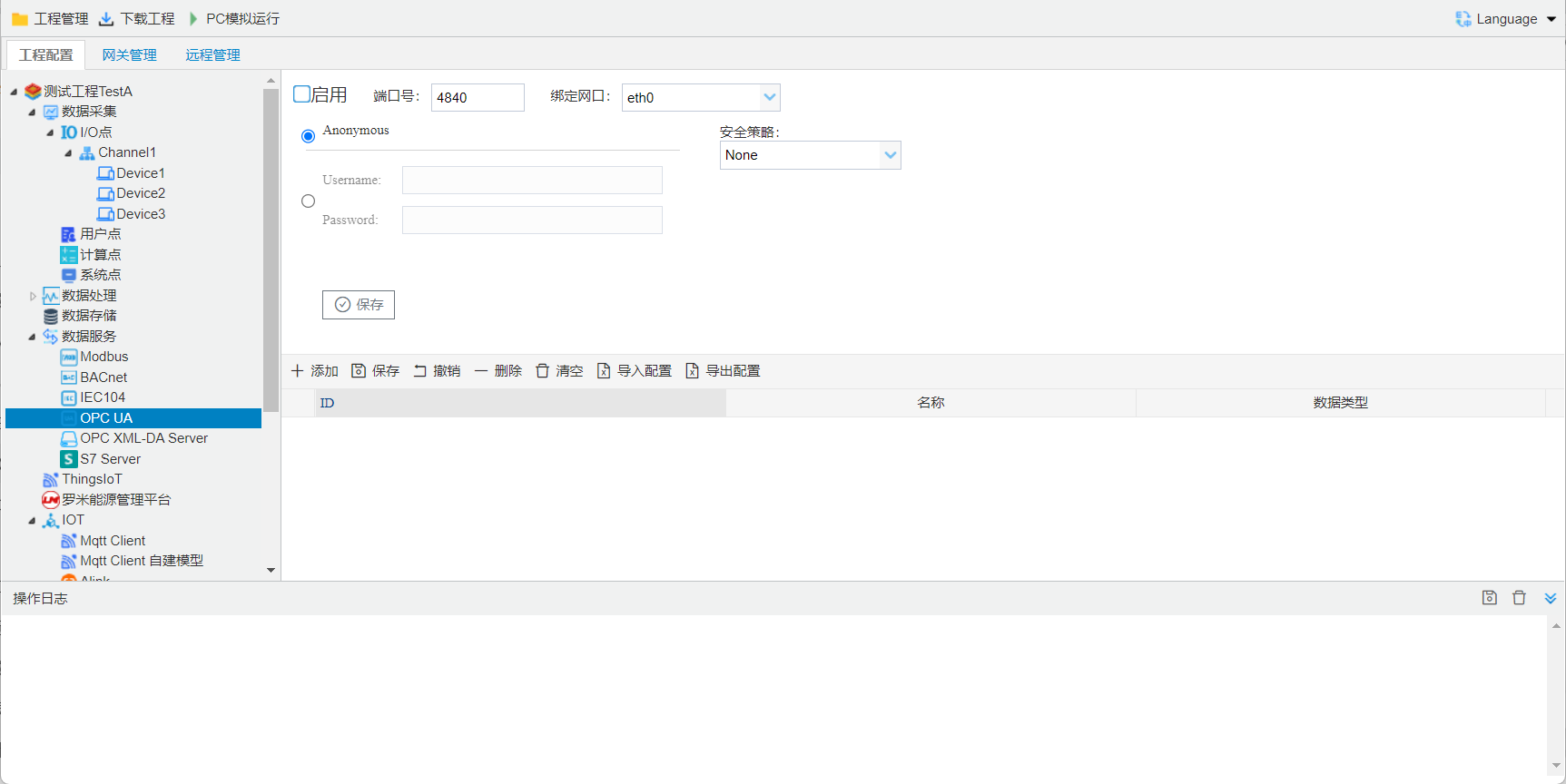
Anonymous:选中之后,启用匿名的方式连接 OPCUAServer。
Username、Password:选中之后,在“Username”填入 用户名,“Password”填入密码。启用户名密码的方式连接 OPCUAServer。
安全策略:None,Basic256,Basic128Rsa15,Basic256Sha256
- 当 选中为 None时,,OPCClient 和OPCServer 之间的通信将不会有加密和签名;
- 当 “安全策略”选中为 Basic256,Basic128Rsa15,Basic256Sha256中的任意一个时,OPCClient和OPCServer 之间的通信将会有签名或者签名和加密,提高客户端和服务器的通信安全。
OPC UA对象属性映射
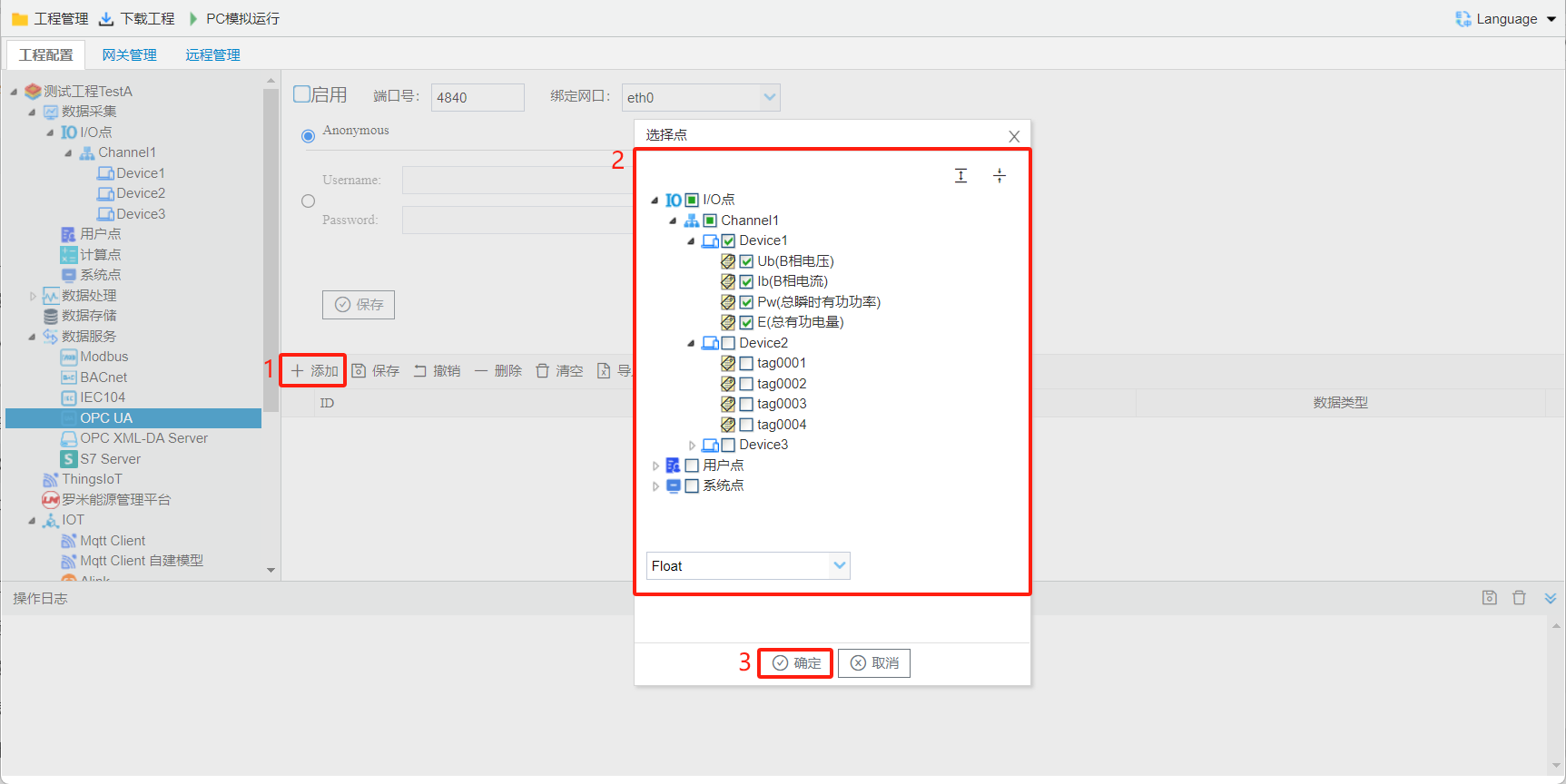
将Tag点映射到OPC UA对象属性上,配置步骤如下:- 单击“添加”按钮;
- 在弹出的选择点窗口中勾选需要映射的点;
- 点击”确定“按钮完成映射点的添加。
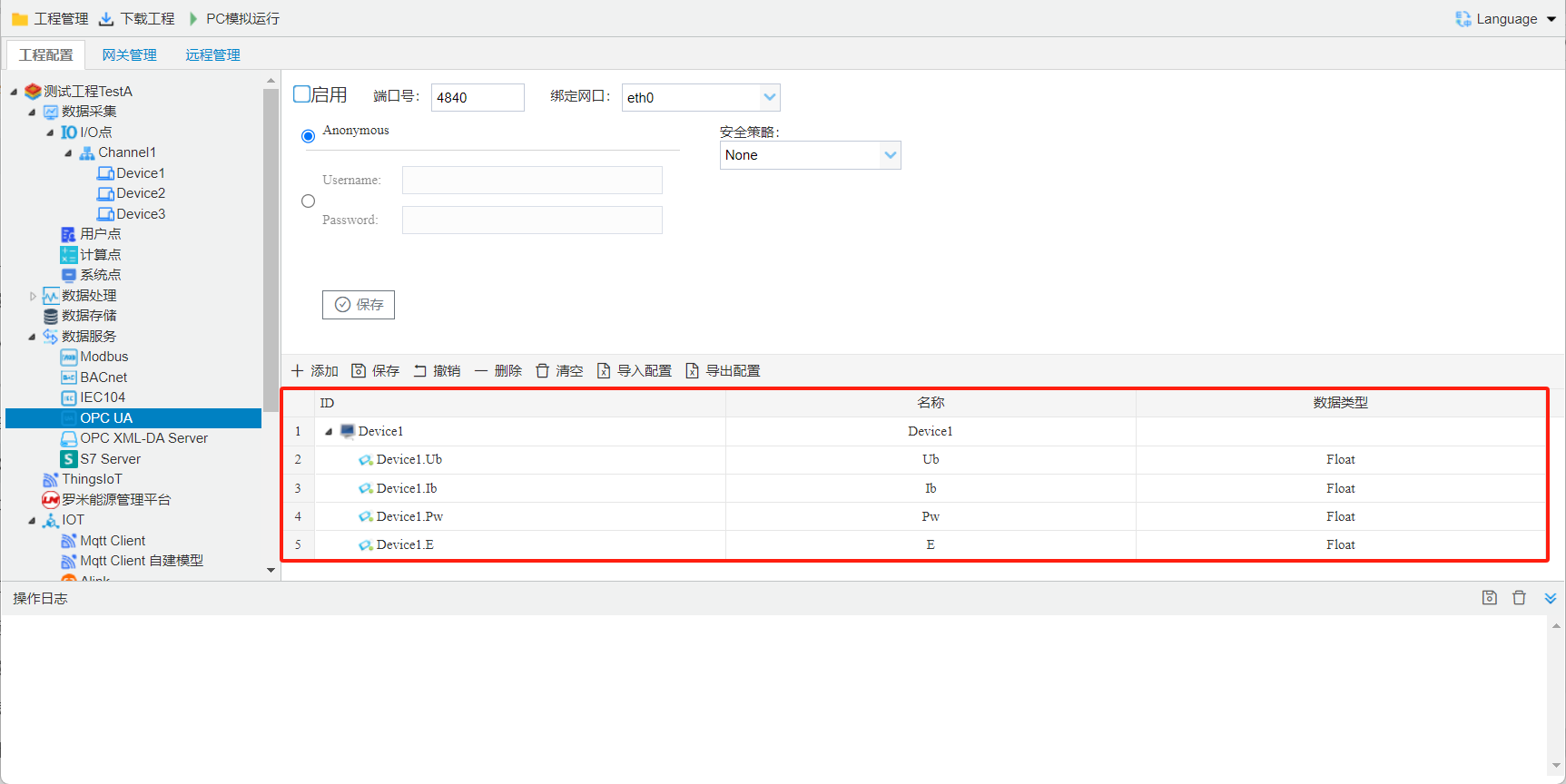
ID:将工程文件中的I/O、用户、计算、系统映射成为OPC UA中DeviceFolder文件夹下的对象,网关中的 Tag点会映射成为对象中的属性。
名称:对象或属性的描述信息。
数据类型:支持Boolean,UInt16,Int16,UInt32,Int32,Float六种。
用工具软件测试网关的OPCUA服务
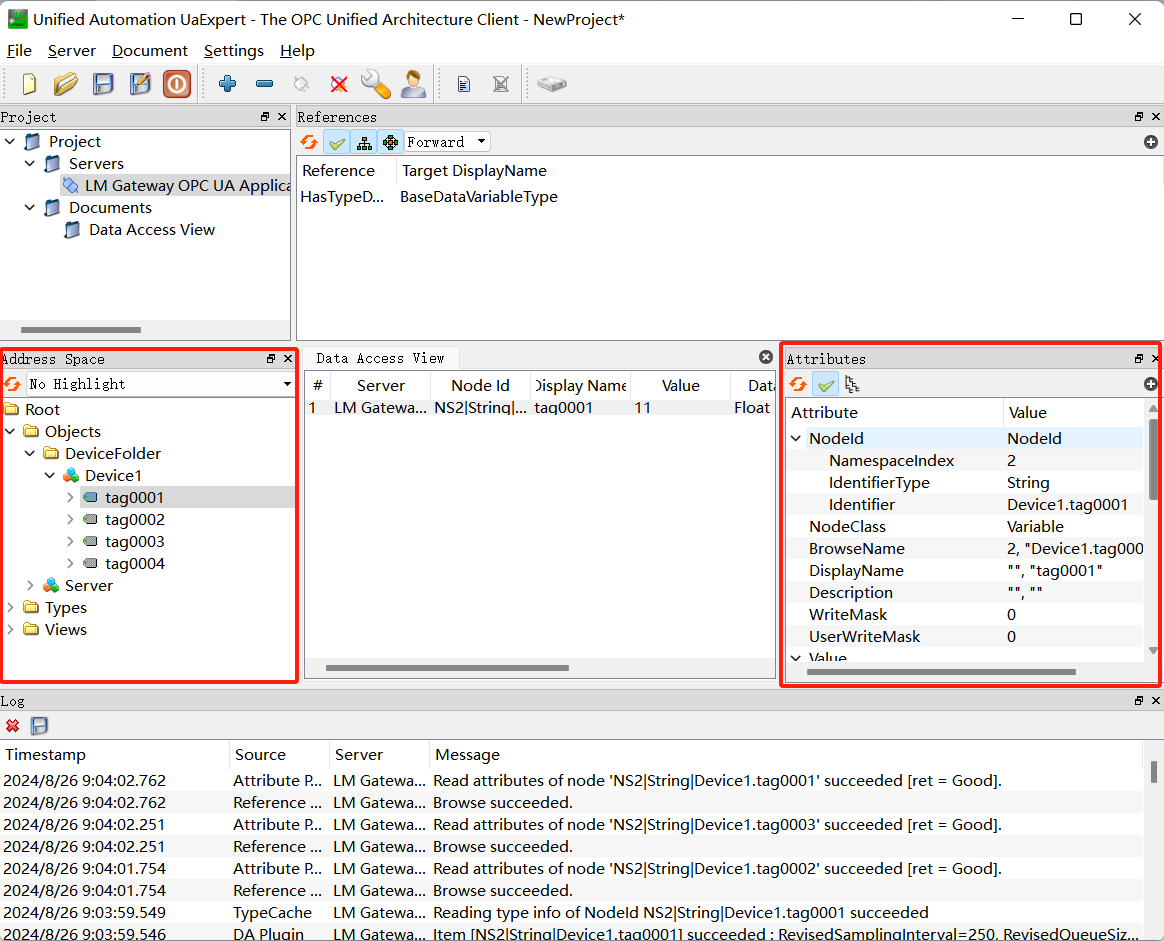
用UaExpert软件读取OPC UA服务示例,步骤如下:- 使能OPC UA服务,对象属性映射如下:
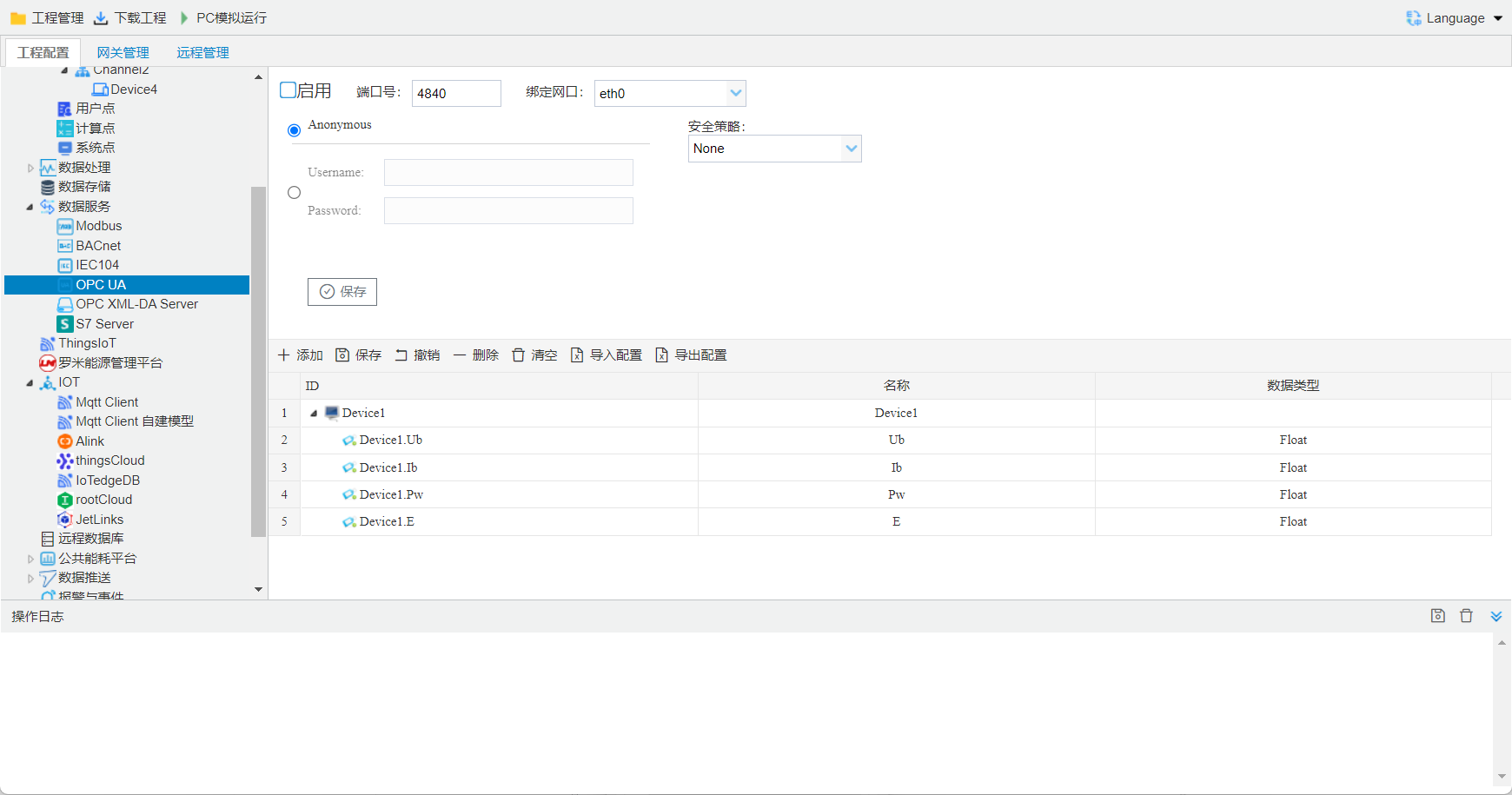
- 将该工程通过工具栏中的“下载工程”按钮下载到LM Gateway当中。
- 打开UaExpert软件,点击上方工具栏中蓝色“+”号按钮,在标题为"Add Server"弹出框中双击“Double click to Add Server...”,输入LM Gateway的IP地址和上图中的端口号,点击“OK”。
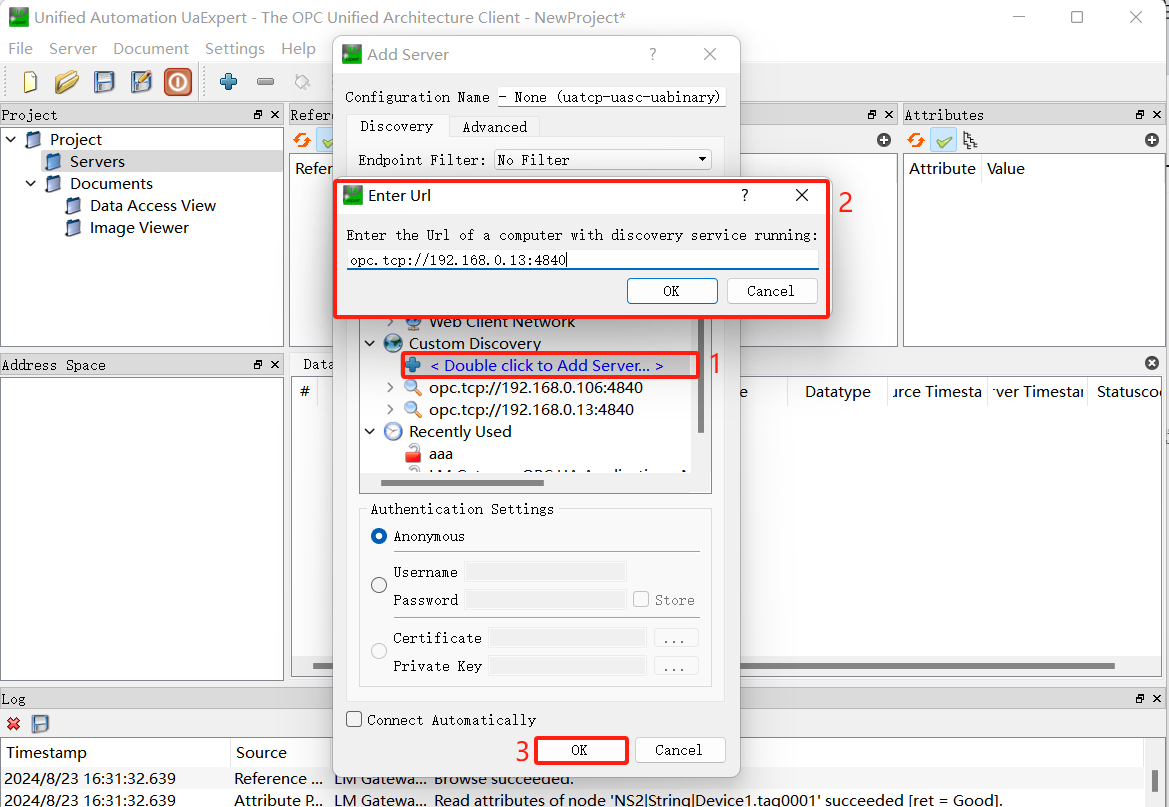
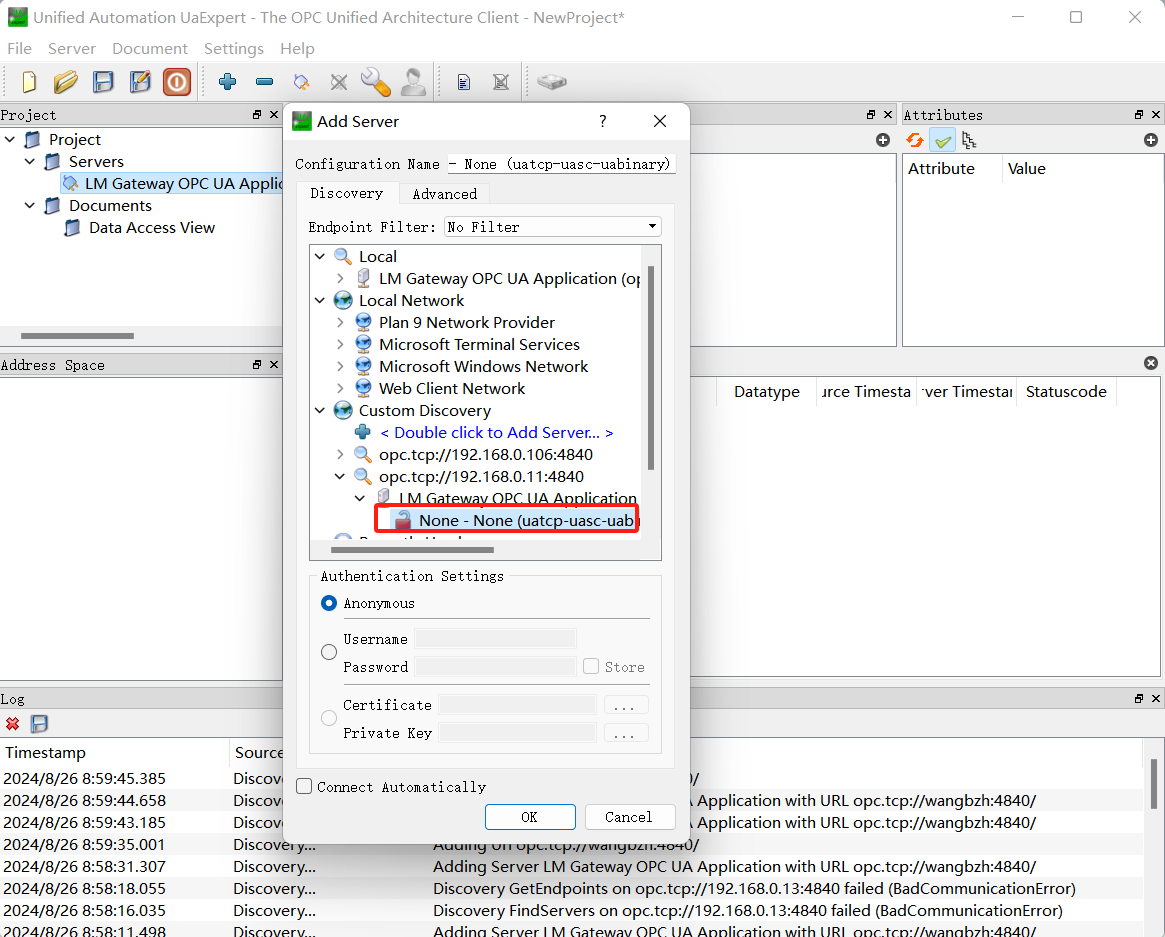
- 时在Servers下就会添加一个LM Gateway OPC UA节点,右键选择"Connect"。
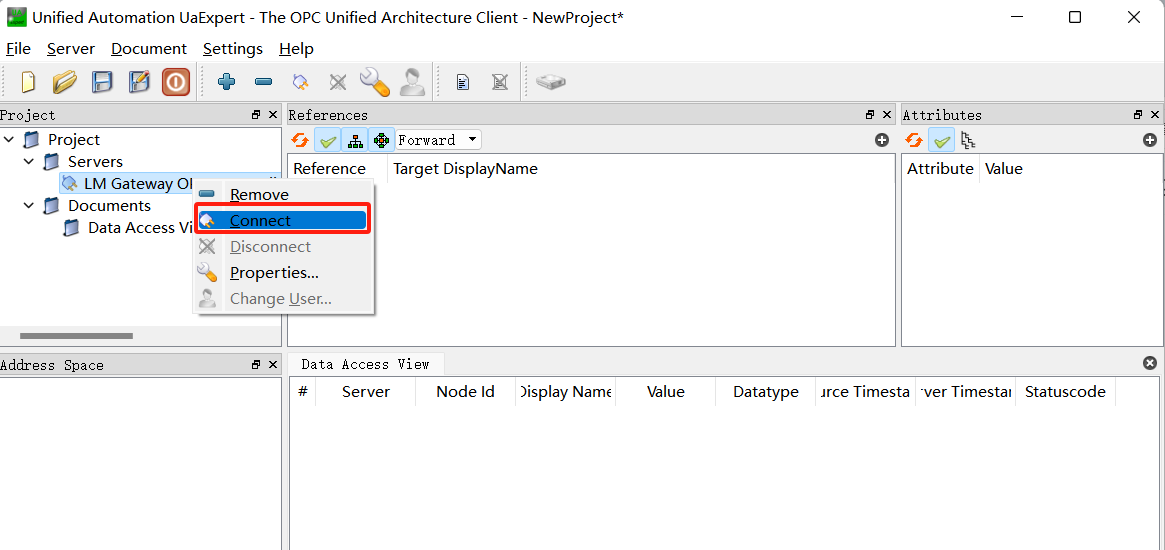
- 连接成功之后,会在左侧显示所有的映射点,单击每个点会在右侧显示该点的所有属性。